 今回は,Windows 11 のファイル エクスプローラーを強化可能なExplorer Tab Utilityについての記事です。
Windows11にはエクスプローラーにタブ機能がありますが、常に新しいウィンドウで開くことが多いため、筆者はほとんど使っていません。これが分かりやすい例です。
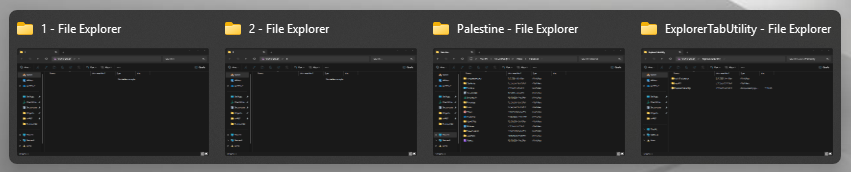
新しいウィンドウを開いてしまうのがかなり使いにくかったため、代替ソフトのCloverやTablacus Explorerを使ってきましたが、Windowsのアップデートで一部使えなくなってしまいました。
そこでこのExplorer Tab Utilityでは、Windowsのエクスプローラーの見た目・操作感を維持しつつ、新しい機能のみを追加しているので、かなり使いやすいです。
Explorer Tab Utilityの機能
機能を挙げていますが、まとめて紹介していきます。
・ブラウザーのようにタブをホットキーやマウスジェスチャーで操作可能になる(タブリロード・複製・閉じたタブを元に戻す)
・「戻る」「一つ上の階層へ」などの操作を、ホットキーやマウスクリックで操作可能にする
Explorer Tab Utilityのダウンロードとインストール
ダウンロードとインストール方法についてはこちらのGitHubを参考にしました。
GitHubページのReleasesをクリックしてください。
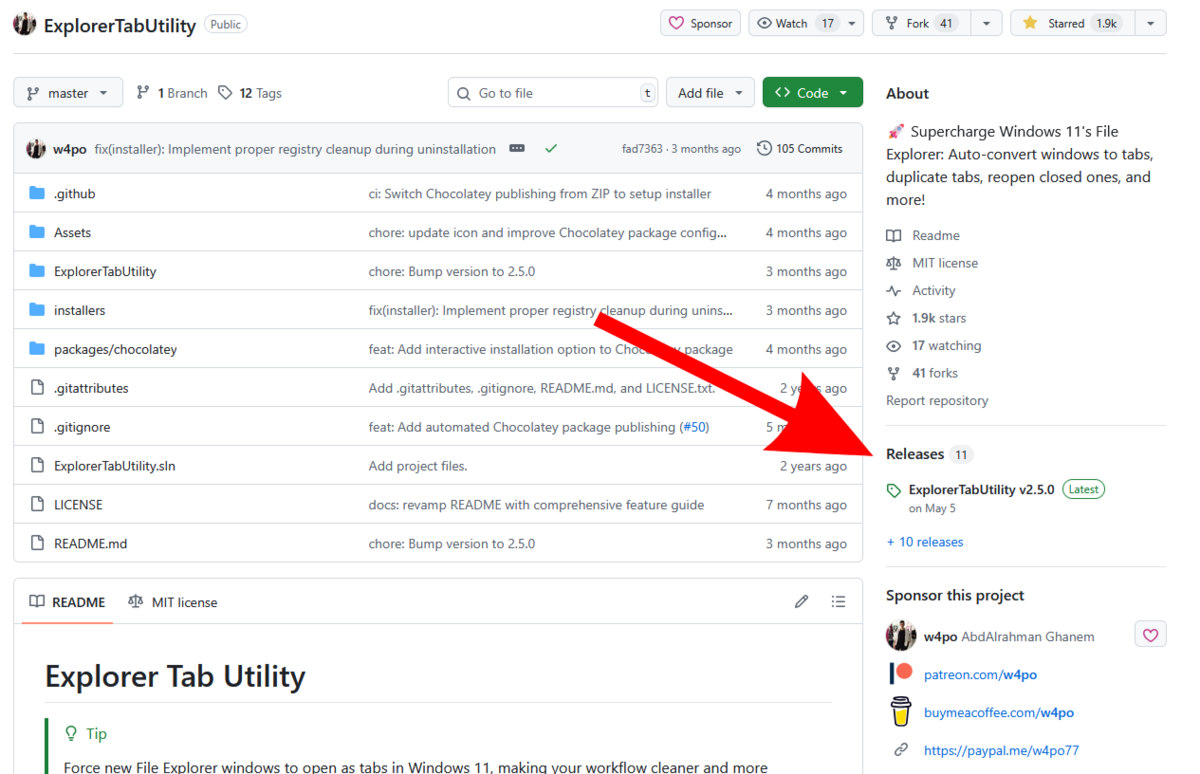
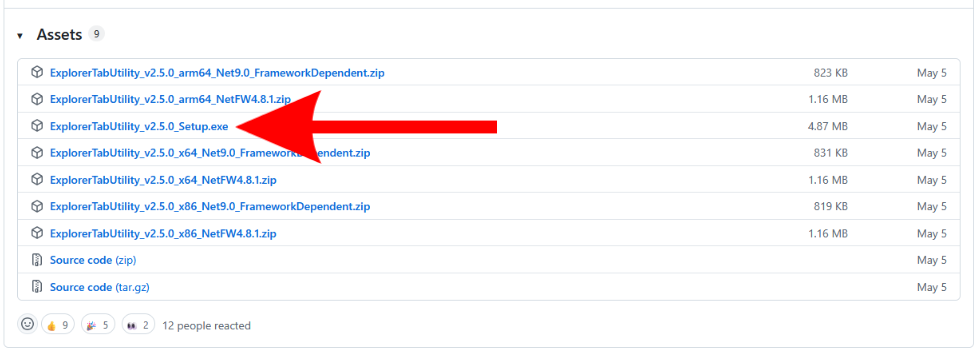
Releasesをクリックしたら以下のAssets内の ExplorerTabUtility_v2.5.0_Setup.exe を押してダウンロードしてください
2025/8/21現在の最新バージョンは2.5.0です。
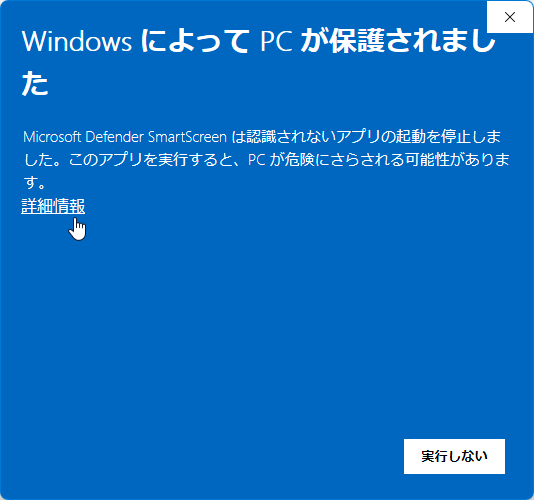
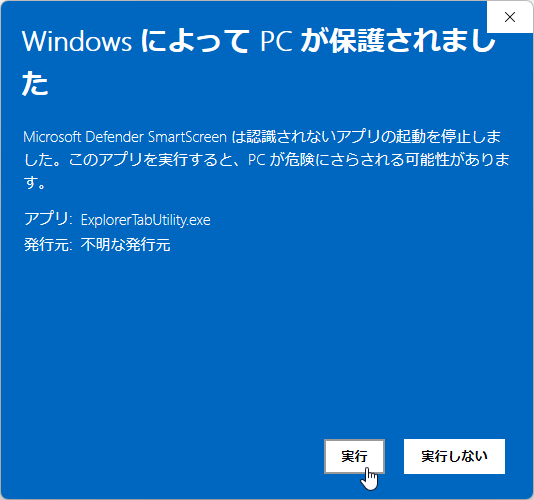
ファイルを開くとこのような画面になることがありますが、詳細情報から実行できます。(https://www.gigafree.net/system/explorer/Explorer-Tab-Utility.html)
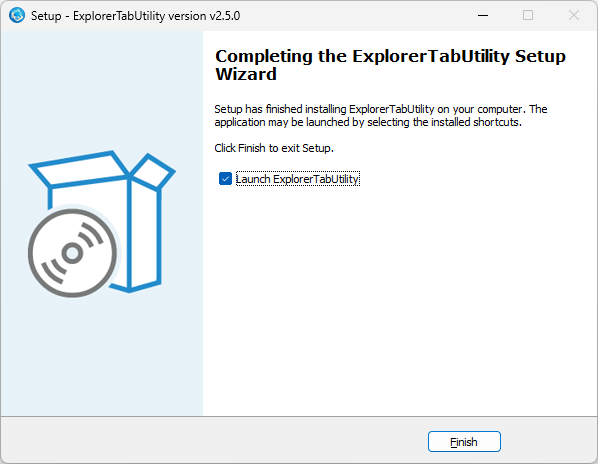
これで終了です。
Explorer Tab Utilityの使い方
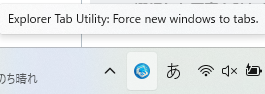
タスクバーの逆三角のアイコンのところにExplorer Tab Utilityが表示されているので、右クリックしてSettingsを選択してください。
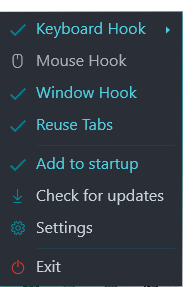
Window Hook, Keyboard Hookなどは新しいタブで開く、キーボードショートカットを使えるようにする、などこのソフトの基本機能なのでオンのままで問題ないです。
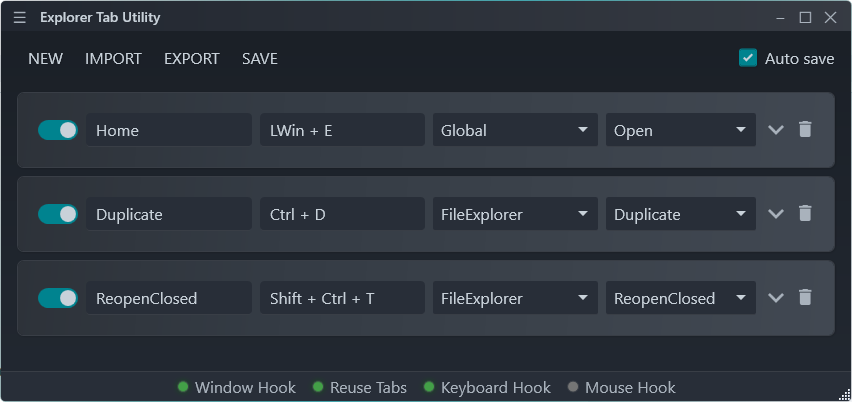
Settings画面では、デフォルトで、3つが有効になっておりChromeなどのブラウザと同じショートカットが登録されています。
ブラウザと同じ操作感でエクスプローラーを操作できます。
- 左 Win + E 「ホーム」を新しいタブに開く
- Ctrl + D 現在開いているフォルダを新しいタブに複製する
- Shift + Ctrl + T 直前に閉じたタブを新しいタブに開き直す
StrokesPlus.netを入れればPC全体でマウスジェスチャーが使えるので、当然エクスプローラーでもブラウザの操作と同様にショートカットが使えます。これが筆者がブラウザにマウスジェスチャー拡張機能を入れない理由です。
StrokesPlus.netのダウンロード・使い方についてはこちらの記事で紹介しています。
まとめ
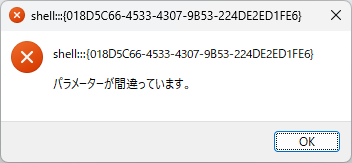
PC操作が快適になりましたが、エクスプローラーを開くためにWin+Eを押したところ以下のエラーが出ました。。。解決法は分かっていませんが、前のエクスプローラーに戻ることはないでしょう笑