今回は、iPhoneのクリップボードについての記事です。
iPhoneで文字コピーすると、1つまでしか保持できず、2個目をコピーした時点で1個目のコピーは消えてしまいます。
今回紹介するショートカットを使うことで、何個でもコピーを保存することができて便利なので紹介していきます。
1.ショートカットをダウンロード&設定
まず、このリンクにアクセスしてショートカットをダウンロードしてください。
・iPhoneの言語が英語の場合は、こちらでないと機能しないみたいです
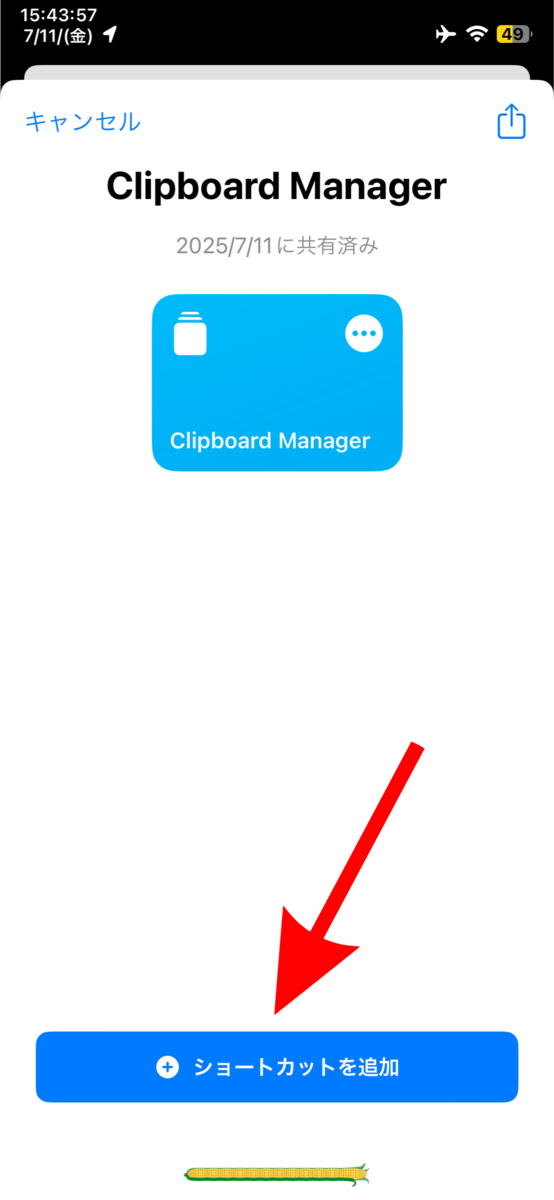
アクセスしたら、ショートカットを追加をクリックしてください。
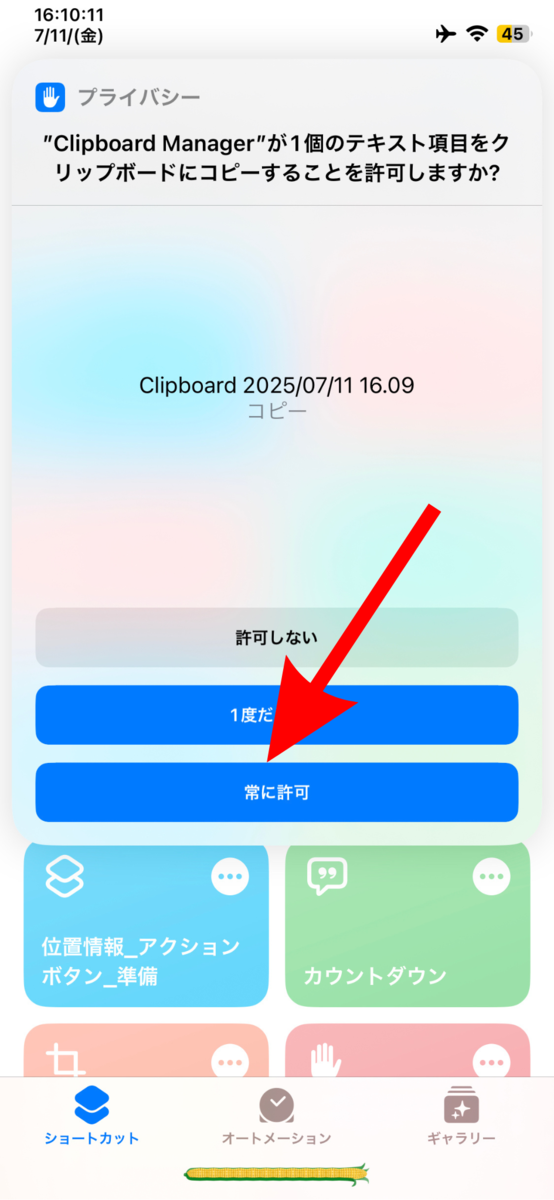
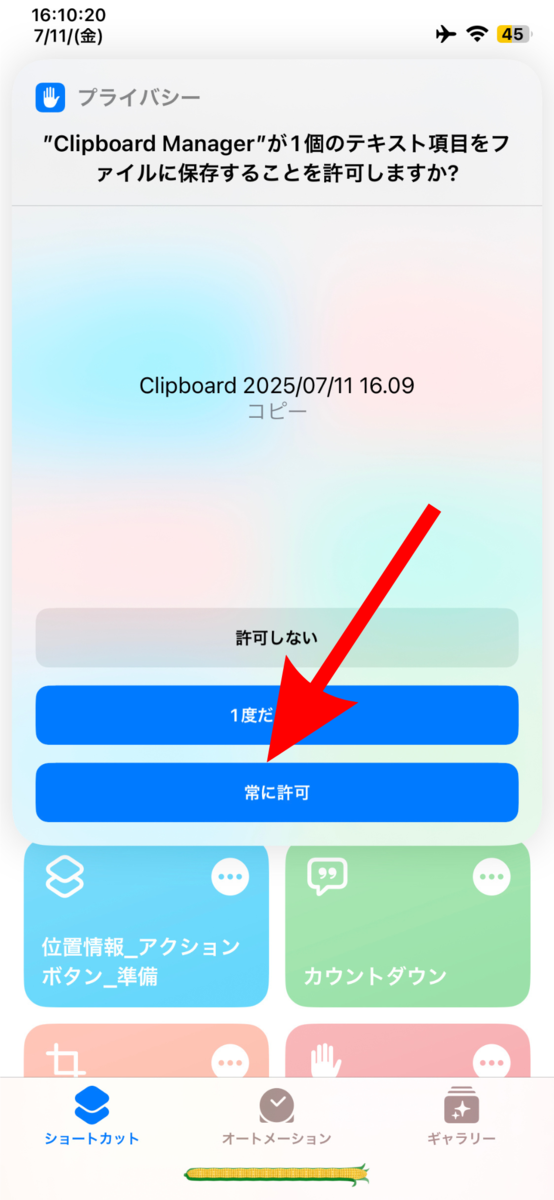
初回起動すると
クリップボードのコピーすることを許可しますか?
ファイルに保存することを許可しますか?
と表示されるので”常に許可”をタップしてください。
2.使い方
クリップボードにコピーしたい項目を保存したいときはショートカットを立ち上げると自動でクリップボードに保存されます。
呼び出したいときもショートカットを立ち上げるだけでよいです。
コピーしたい項目を選択すれば、その項目がコピーされます。
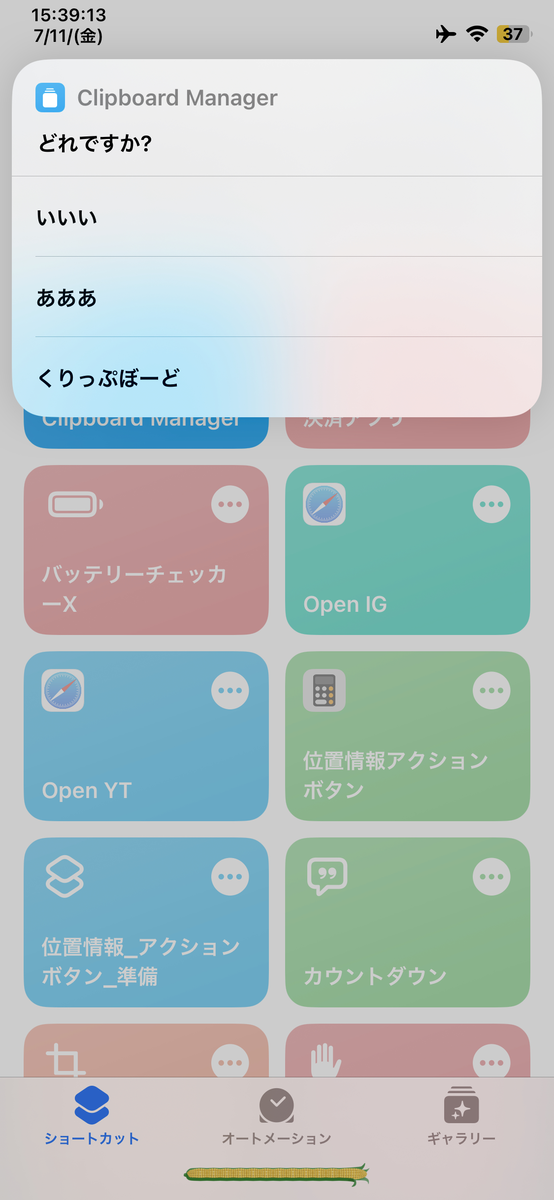
文字を保存 or ペーストしたい場合
例:”abc@hoge.com”という文字を保存したい場合は
コピー → ショートカットを開くと一番上に保存されます。
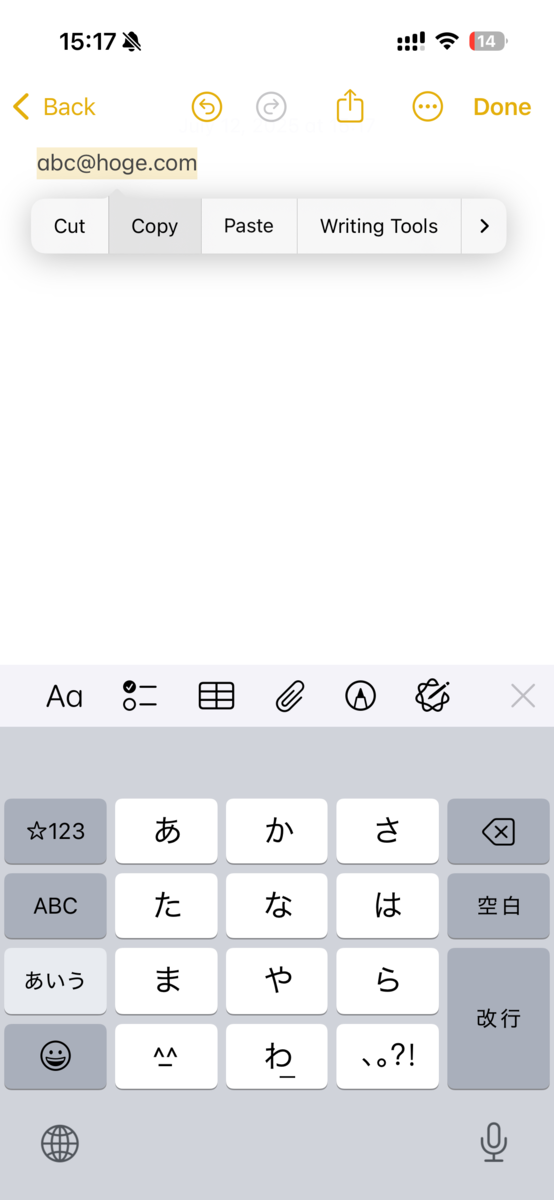
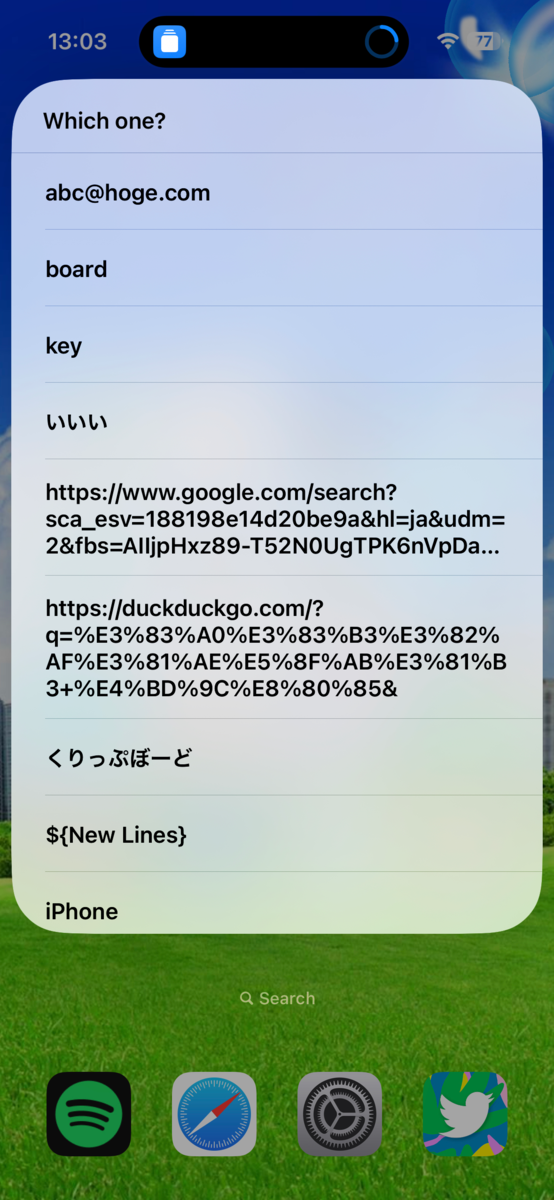
特定の文字をペーストしたい場合は、ショートカットを開いて選択するだけで、ペーストの準備ができます。
3.おすすめ起動方法
毎回ショートカットアプリから起動するのは面倒なので、別の方法で起動することをおすすめします。起動方法には以下があります。
①ホーム画面にこのショートカットアイコンを追加して、そこから起動
②Assistive Touchから起動
③背面タップから起動
➃アクションボタンから起動(iPhone 16シリーズ)
今回は背面タップ機能 or アクションボタン機能で呼び出すやり方を紹介します。
①背面タップ
設定アプリを開いて、アクセシビリティ→タッチ→背面タップに進みます。
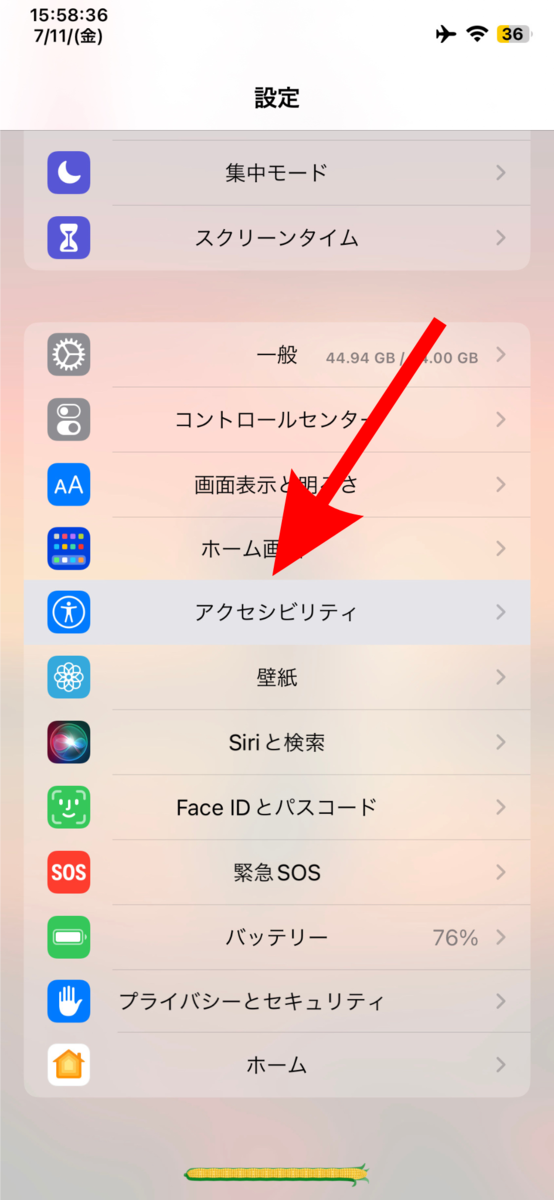
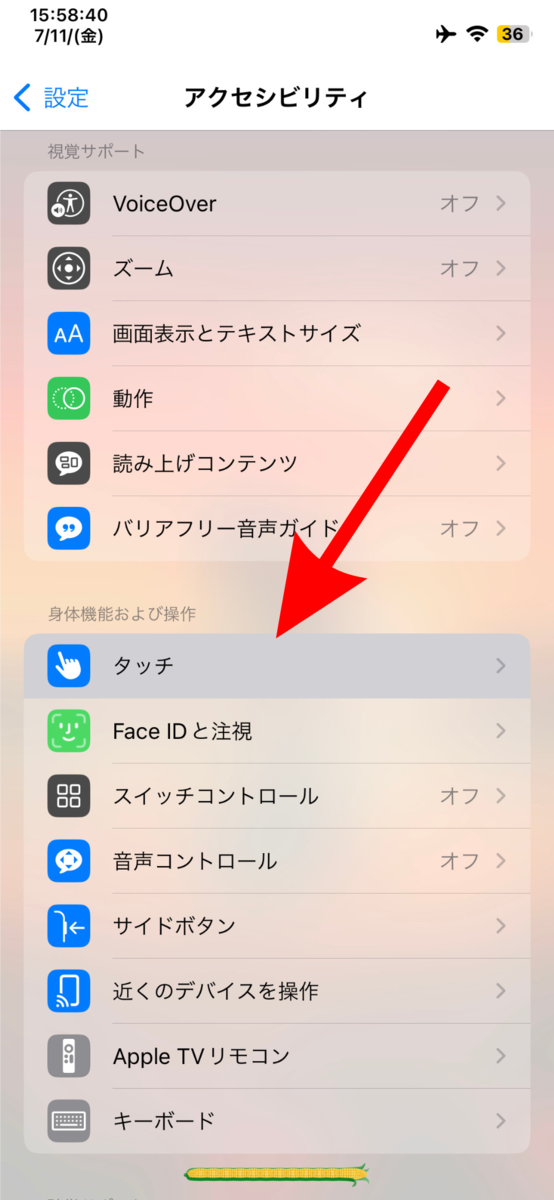
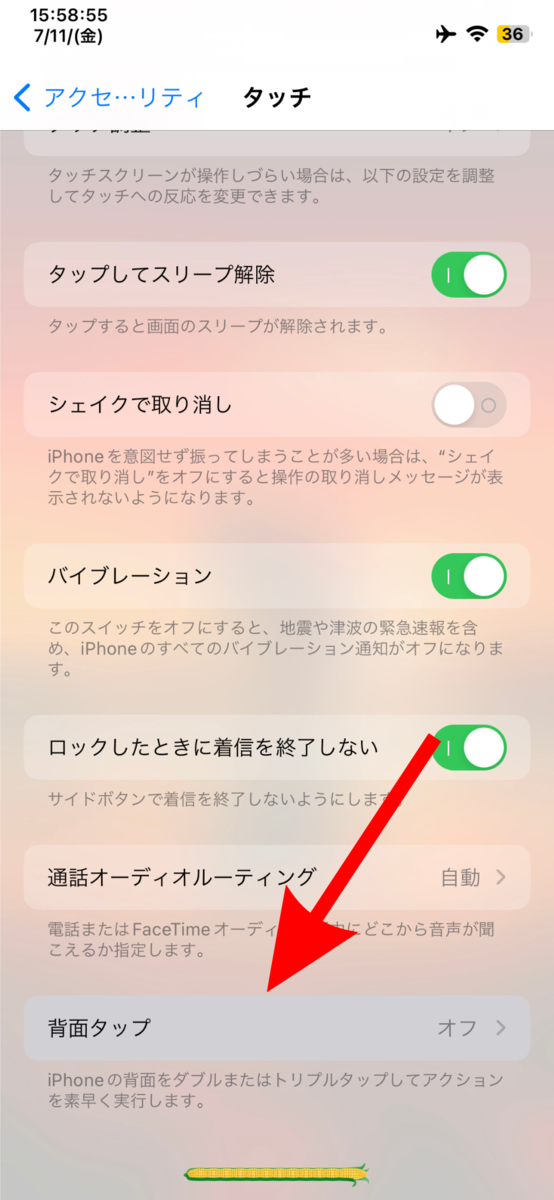
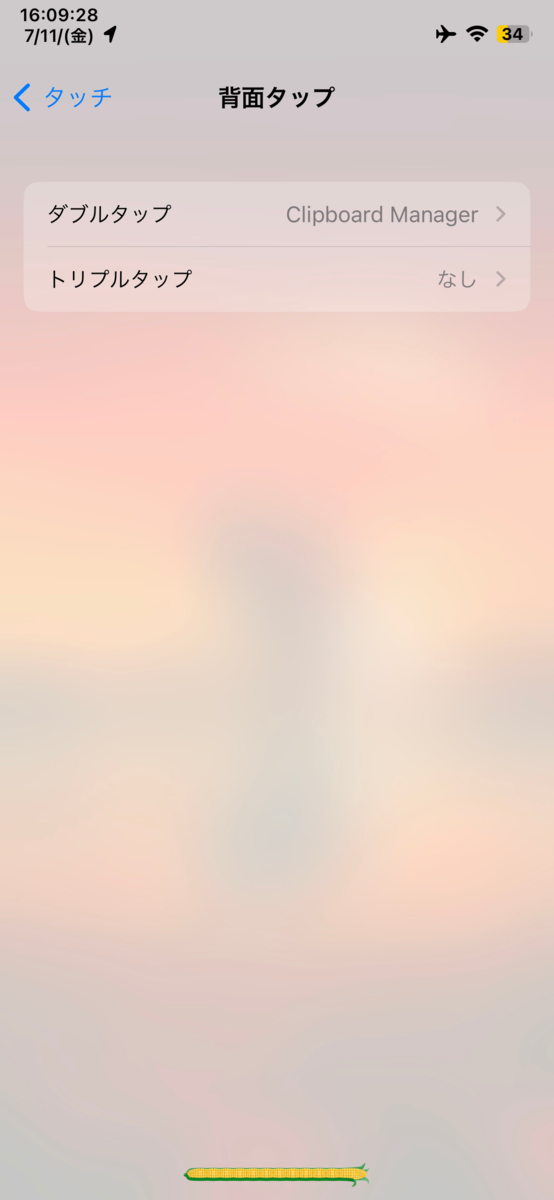
ダブルタップかトリプルタップに設定しておくことですぐ呼び出せます。
この場合はiPhoneの背面をダブルタップすることでショートカットを呼び出せます。
①アクションボタン
iPhone 16シリーズであればアクションボタンが使えます。
設定アプリからアクションボタンに進みます。
背面タップは間違えて起動する場合が多かったのですが、アクションボタンであれば誤爆の心配はないです。
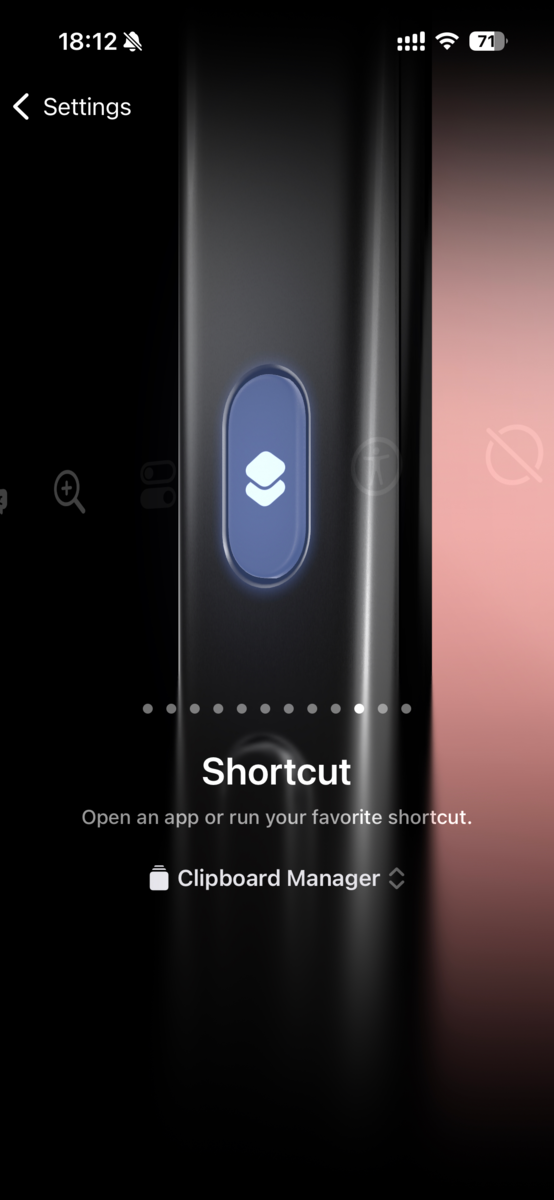
アクションボタン長押しで、ショートカットを起動できます。
まとめ
保存先がiCloudなので、デバイス間で共通のコピー履歴を保存しているのも便利です。
アプリは立ち上げるのが面倒で、アプリを使うよりこちらの方法のほうが簡単なので意外と重宝しています。
