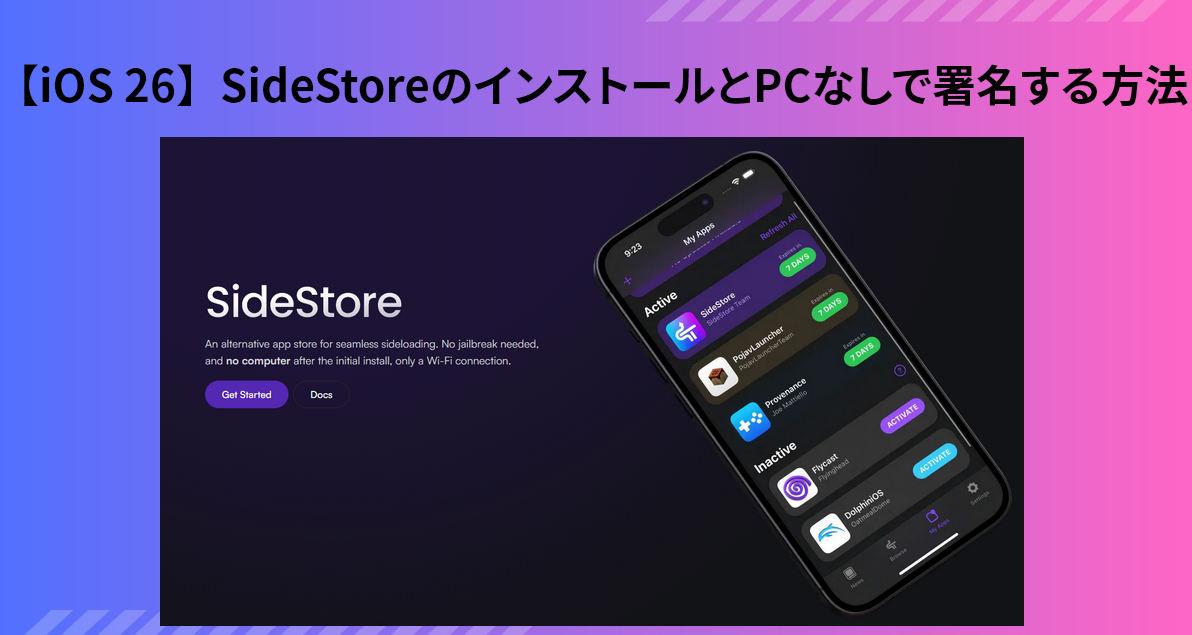
iOS 26になってSideStoreのインストール方法が変わったので、インストール方法・署名方法を紹介していきます。
- 準備編:PC環境を整える
- インストール編:iPhoneにSideStoreを入れる
- 署名編:iPhoneにStikDebugを入れる ※12/18日現在StikDebugがAppStoreから消されたようです
- 感想
・AltStoreではできない、iPhone単体で署名を行うことができる(本来はPCで署名する必要がある)
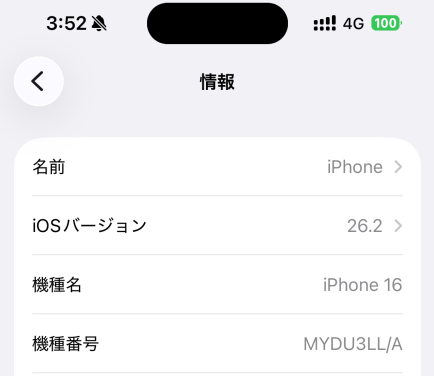
- iPhone 16:iOS 26.2 beta1
- Windows 11
準備編:PC環境を整える
1. iTunesとiCloudの準備
SideStoreのサイトにアクセスします。
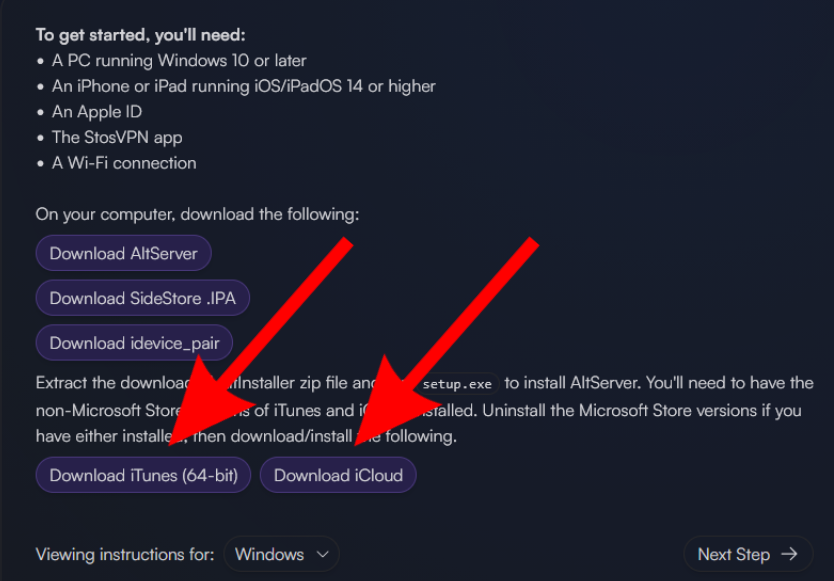
【重要】 Microsoft Store版は動かないため、必ずこのリンクからインストールしてください。Apple公式サイトから配布されている「従来版(exe版)」が必要です。元からMicrosoft Store版が入っている場合は削除する必要があります。
iTunes: 「 」リンクから、64ビット版をダウンロード&インストール。 iCloud:「Download iCloud」 リンク から、Windows 7または8用のiCloudをダウンロード&インストール 。
2. AltServerのインストール
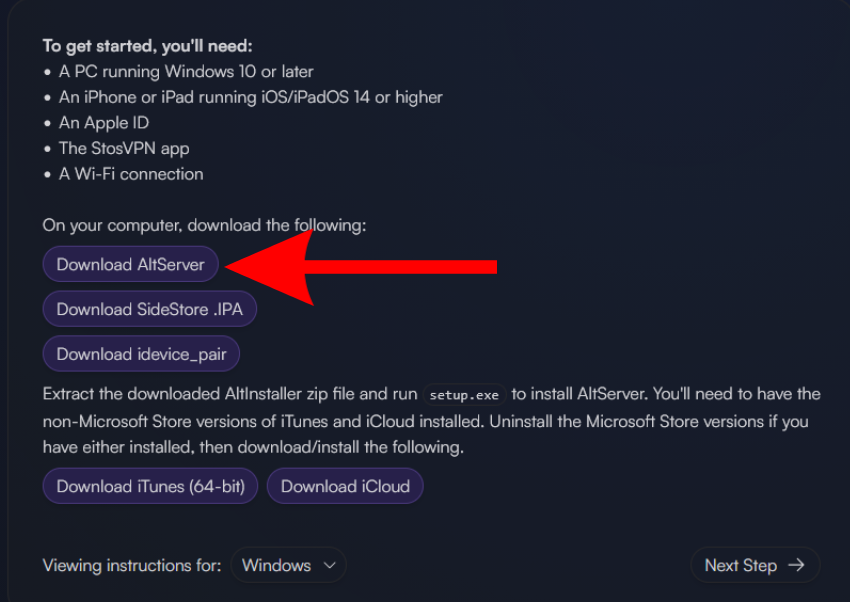
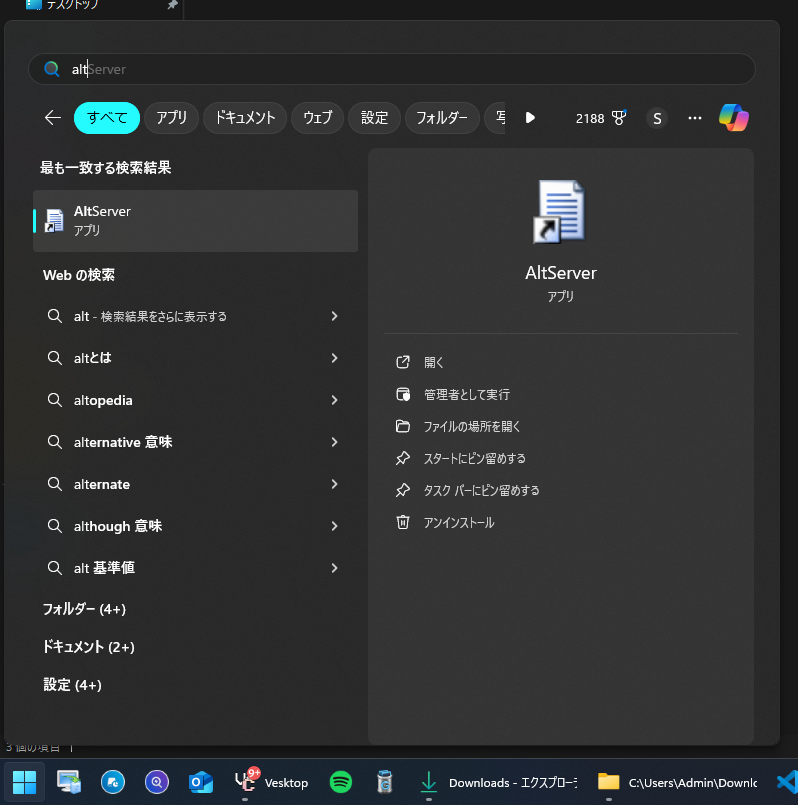
ダウンロード:「AltStore」 リンクから ダウンロードするWindows: ダウンロードしたzipを解凍し、setup.exeを実行。インストール後、スタートメニューから「AltServer」を検索して起動(管理者として実行を推奨)。
3. SideStore本体 (IPAファイル) のダウンロード
4.jitterbugpairのダウンロードとペアリングファイル
こちらからダウンロードできます
https://github.com/osy/Jitterbug/releases/download/v1.3.1/jitterbugpair-win64.zip
以下のリンクを参考にファイルを作成できます。
snip.hateblo.jp/entry/SideStore#3ペアリングファイルを作成
(5. idevice_pairのダウンロード 基本的に不要です)
※jitterbugpairでペアリングファイルを持っている人は、idevice_pairは不要です(公式サイトではidevice_pairが書かれていますが、ファイルが必要となるので代わりにjitterbugpairの導入をお勧めします)
pairingファイルをインジェクトするためにidevice_pairをインストールします。SideStoreにペアリングファイルのインジェクトが一発で行えるというメリットがあります。
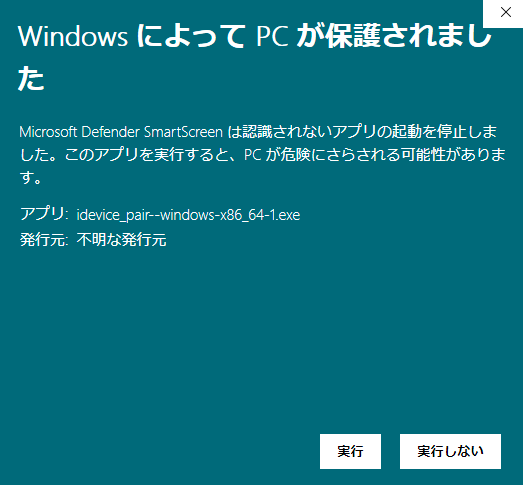
ダウンロード:「 Download idevice_pair」 リンクから ダウンロードしインストールする- 下記ウィンドウが表示された場合は「詳細情報」から実行を選択する
インストール編:iPhoneにSideStoreを入れる
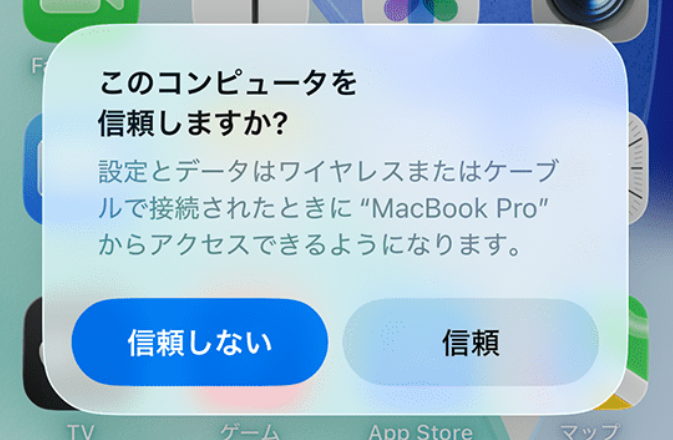
手順1:iPhoneとPCを接続
3.iPhoneが認識されていることを確認します。※認識されていなければ再起動やiTunesの再インストールを試してください
手順2:SideStoreを転送する
1.WindowsメニューでAltServerを検索して起動
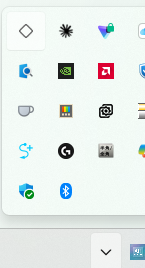
2.タスクバー右下の「菱形のアイコン(AltServer)」が表示されているか確認
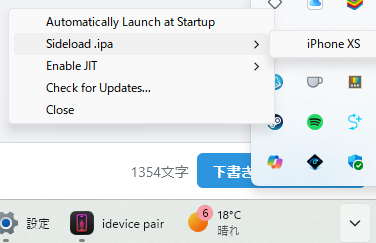
3.その状態でダウンロードした「Sideload .ipa」を選択(Shiftを押していないとこの項目は出ません)。
4.接続しているiPhoneを選択。
このように表示されます
手順3:ファイル選択する
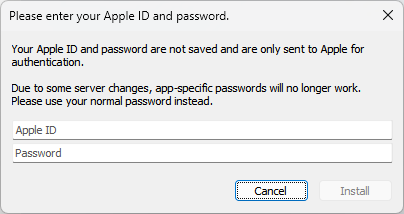
先ほどダウンロードしたSideStoreを選択して、Apple Accountを入力してInstallをクリック
手順4:SideStoreの許可
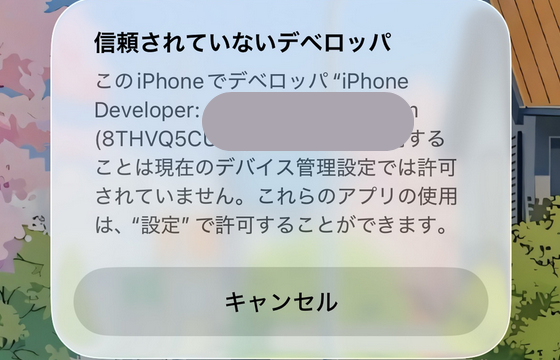
「信頼されていないデベロッパ」と表示されるので
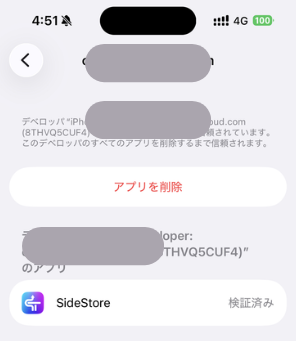
設定 → 一般 → デベロッパアプリからSideStoreを信頼
検証済みとなれば成功です。開くにはデベロッパーモードを有効にする必要があります。
デベロッパーモードをON (iOS 16以降)
1.iPhoneの「設定」→「プライバシーとセキュリティ」を開く。
2.一番下までスクロールし「デベロッパーモード」をタップしてON。
3.再起動を促されるので再起動する。
4.起動後ポップアップが出るので「オンにする」を選びパスコード入力。
手順5:SideStoreにペアリングファイルの導入
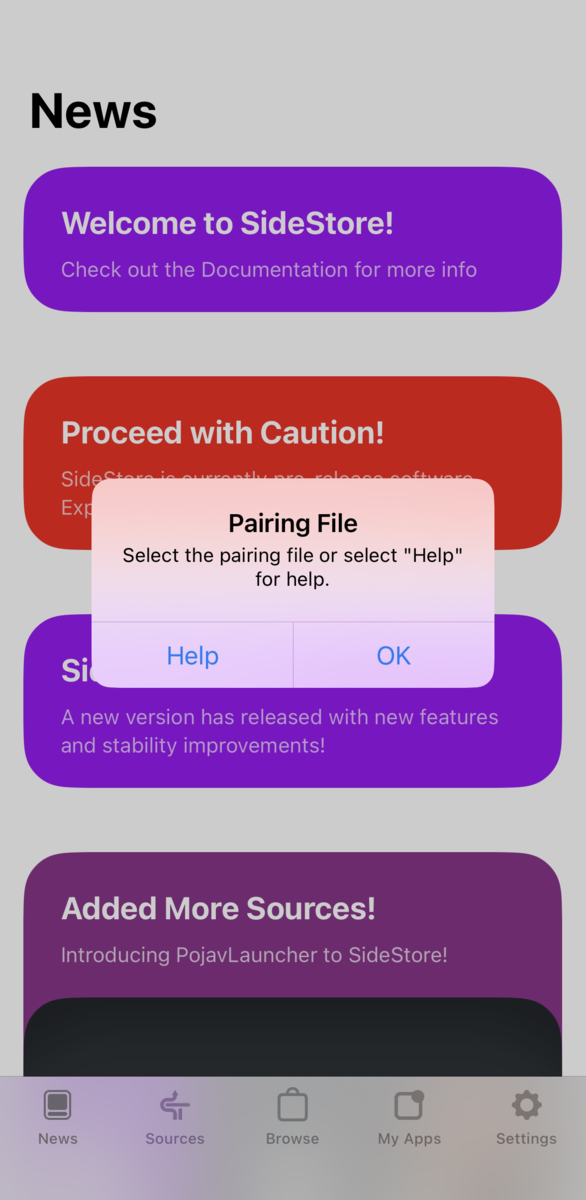
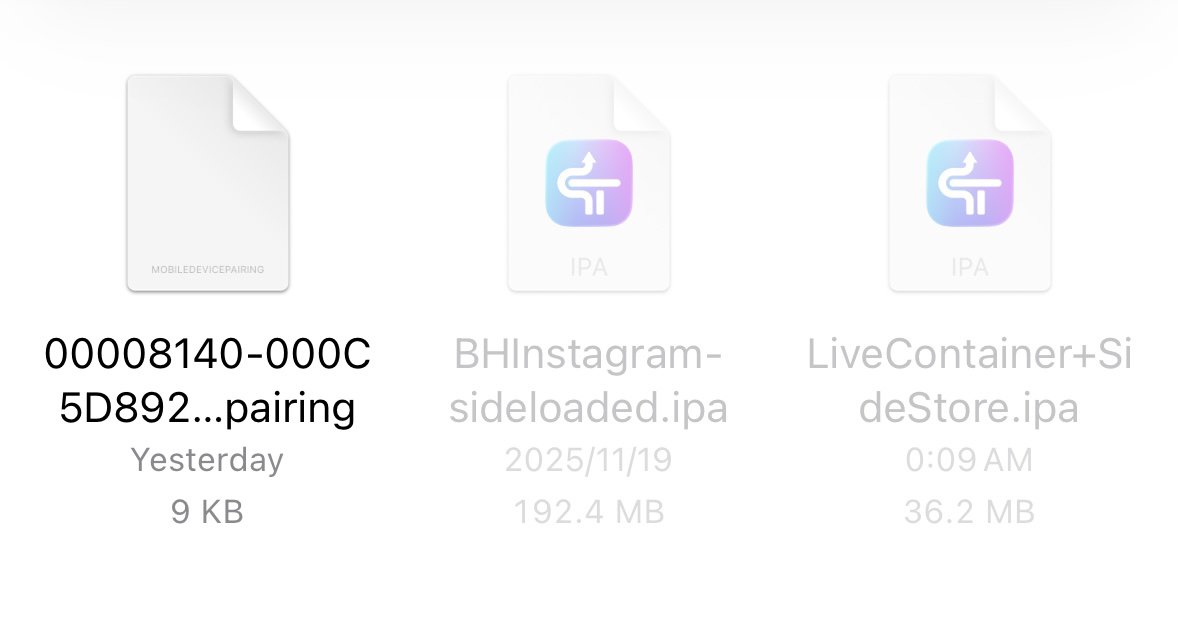
SideStoreを起動し、先ほど取得したペアリングファイルををSideStoreで選択してください。※iCloud Driveを使用するとPCからペアリングファイルを導入しやすいです
SideStoreにログインするアカウントはAltServerで入力したApple Accountと同じにしてください。
署名編:iPhoneにStikDebugを入れる ※12/18日現在StikDebugがAppStoreから消されたようです
iOS 18ではStosVPNが使えていましたが、iOS 26では使えなくなってしまいました。ここではStosVPNアプリの代わりに、StikDebugを使用します。
手順1:アプリのインストール
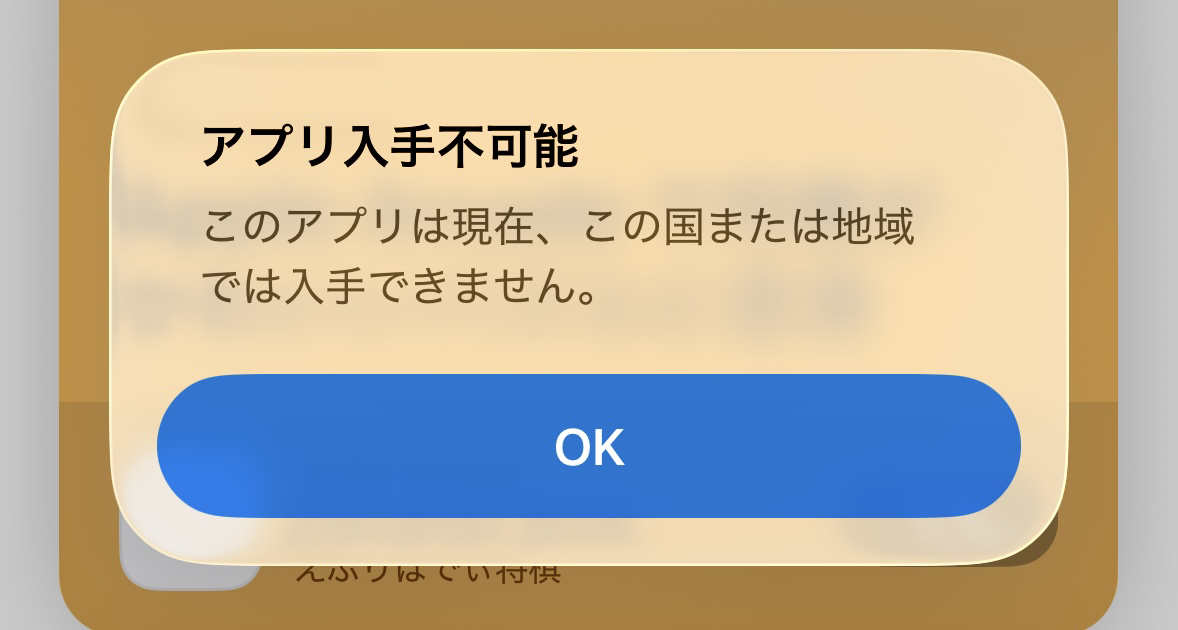
1.iPhoneのApp Storeで「StikDebug」と検索し、インストールします(無料です。)


手順2:StikDebugの初期設定
- StikDebugを開き、アプリが「VPN構成の追加」を求めてくるので「許可」し、iPhoneのパスコードを入力します。
- 「Import Pairing File」が表示されるので、先ほどPCから転送した ペアリングファイル(.mobiledevicepairing)を選択して読み込みます。
※これがStosVPNやWireGuardの代わりとなる通信トンネルになります。
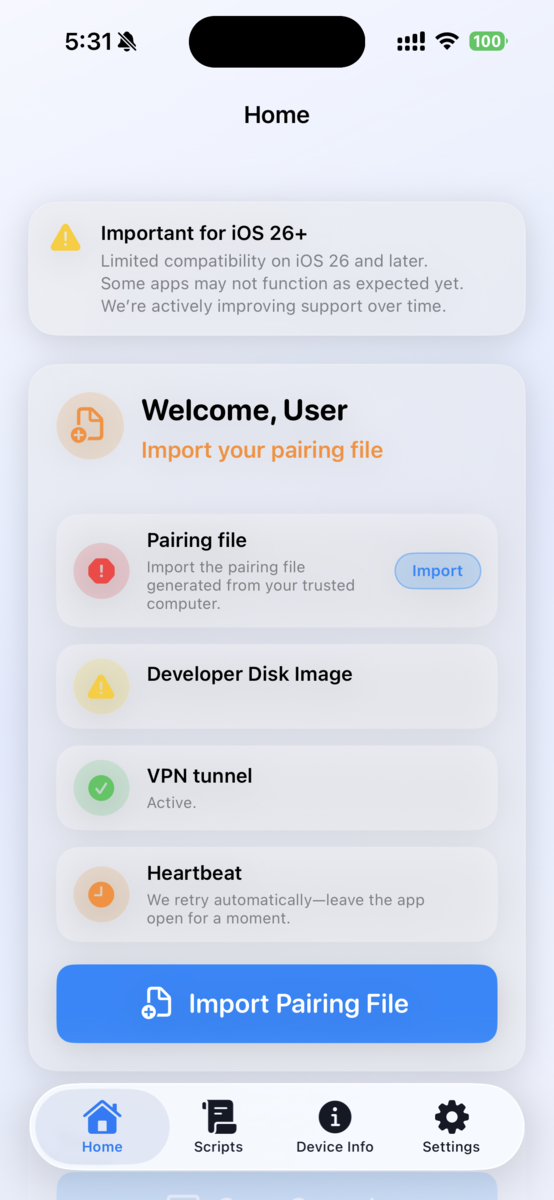
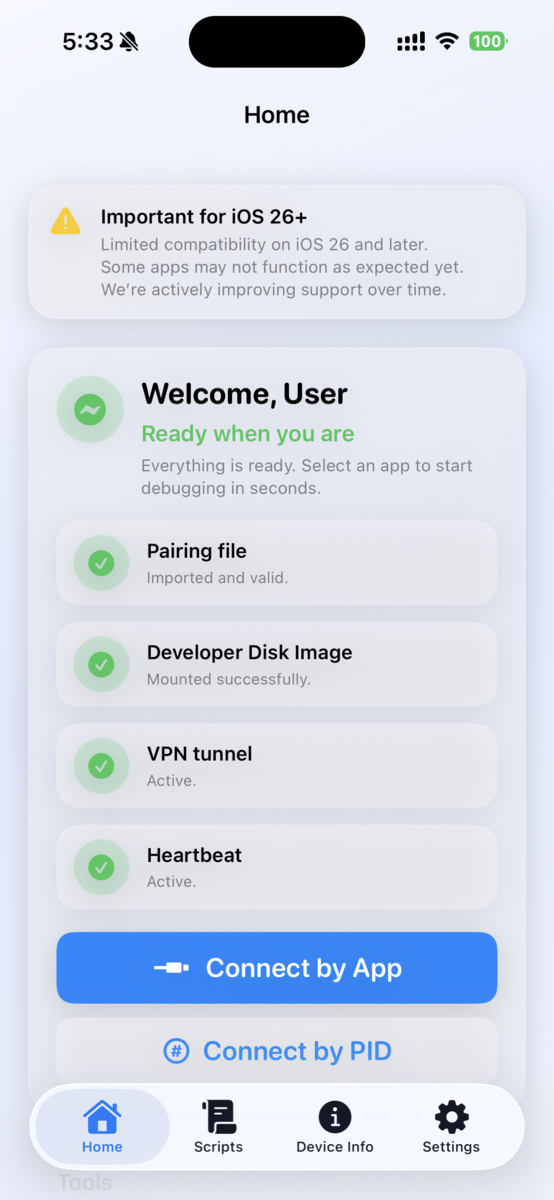
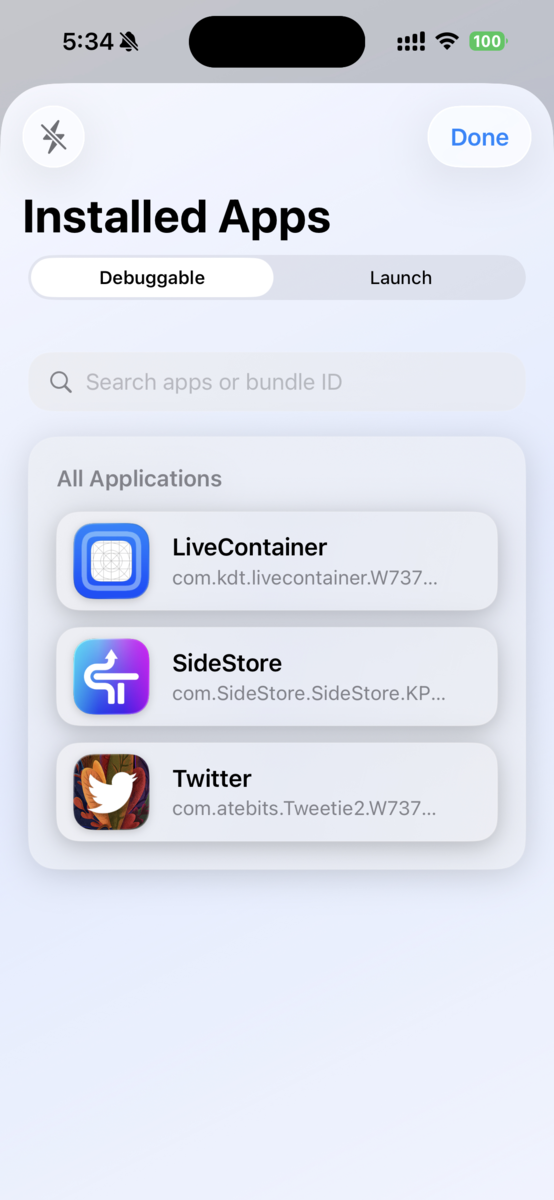
「Connect by App」を押して右上の「Done」を押してStikDebugの導入は完了となります。
署名時にはこのアプリを立ち上げる必要があります。(立ち上げるのみ)
※SideStoreのリフレッシュ方法など詳細やエラーについてはこの記事を参照してください
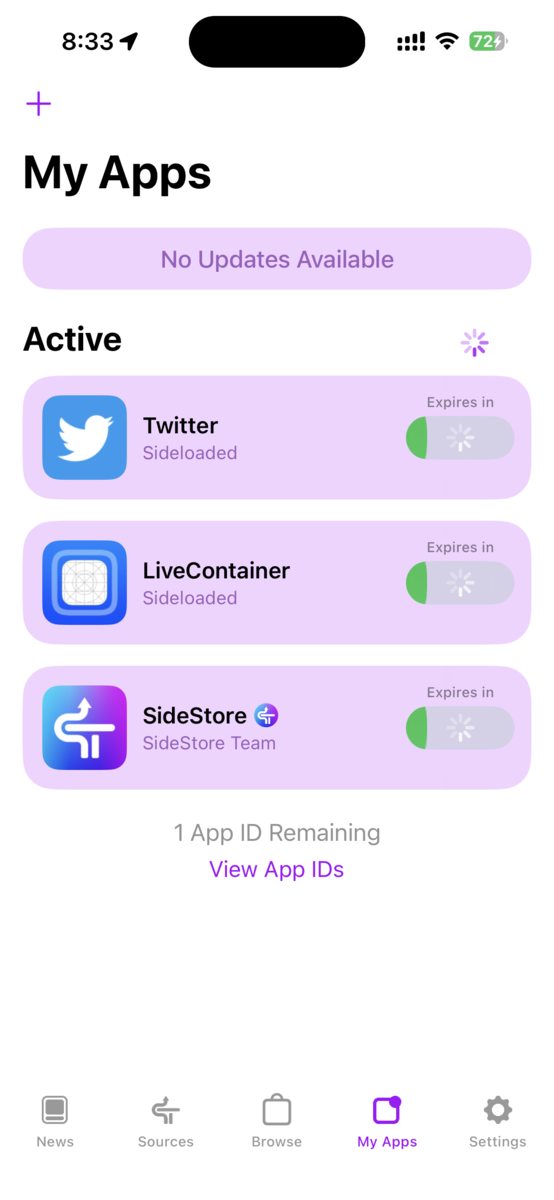
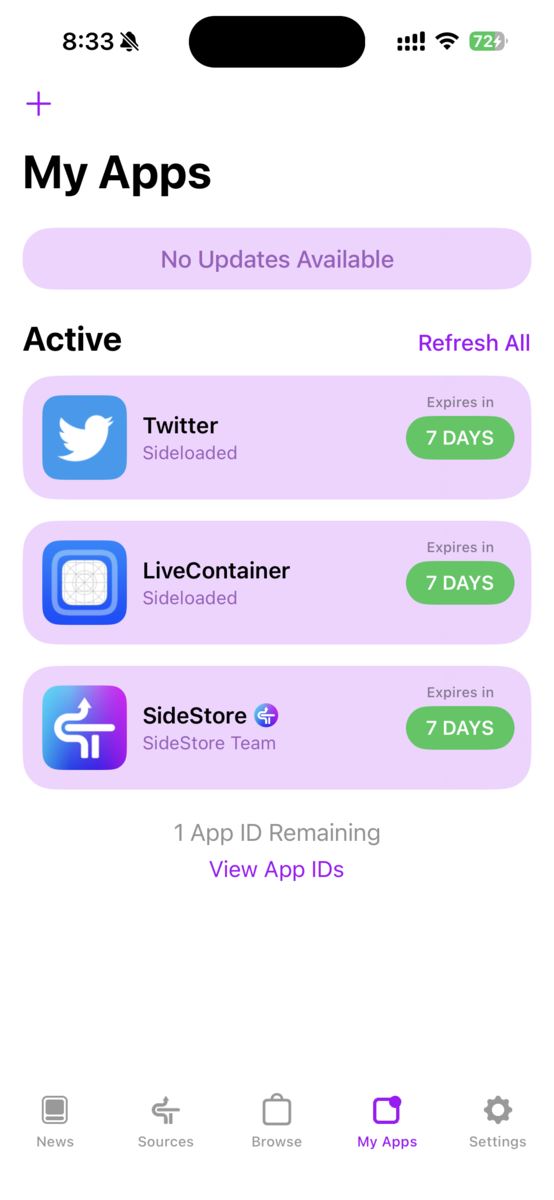
iPhone単体で更新することができました
12/18ごろStikDebugが削除されました対処法
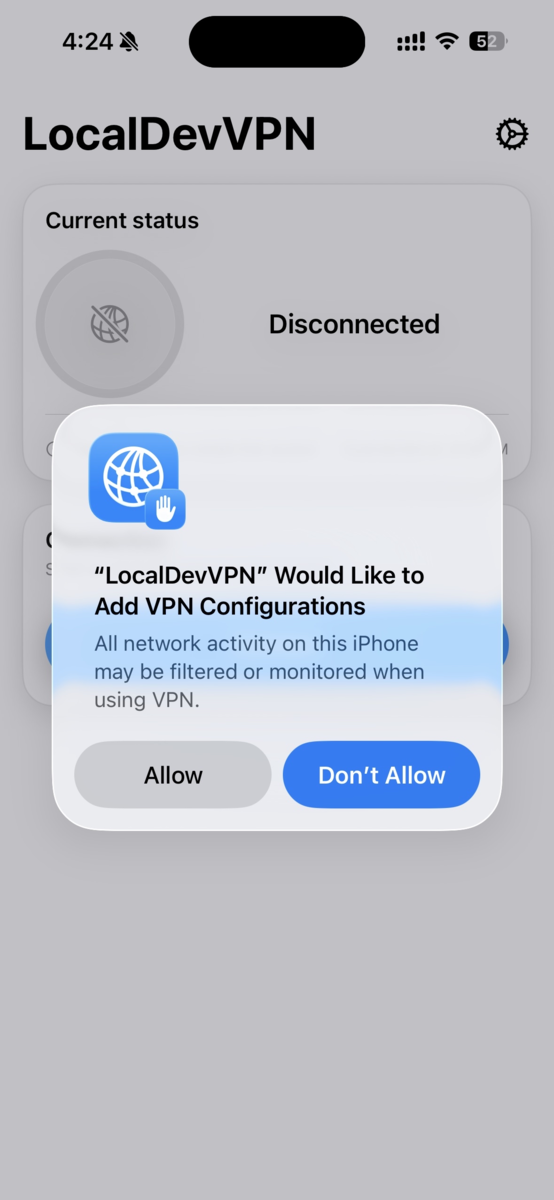
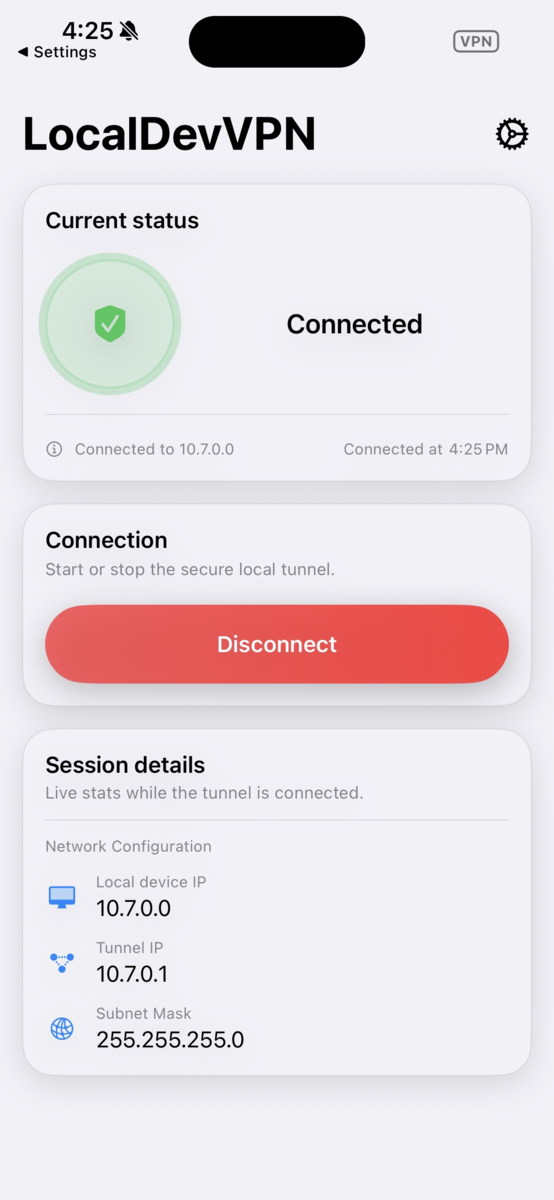
StikDebugが削除されましたので代わりに、LocalDevVPNを使用することで署名が行えます。

ペアリングファイルを挿入する必要がなさそうなので便利そうです
感想
iOS 26でもSideStoreが使えるので何とか耐えましたw
AltStore PALも気になります。
余談ですが記事のデザインを一新しました。
