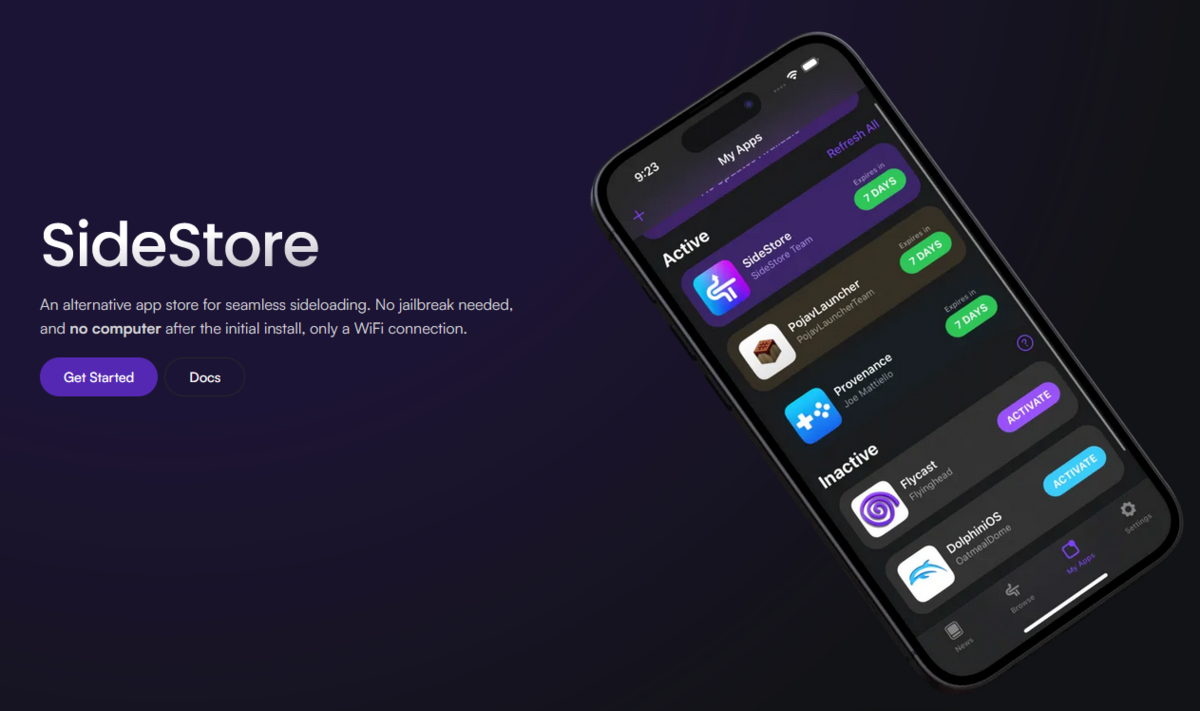
今回はSideStoreのインストール方法の紹介です。
SideStoreではサイドロードアプリ(野良アプリ)をインストールすることができます。AltStoreでもサイドロードアプリのインストールは可能ですが、7日ごとの署名にはPCが必要となります。
一方SideStoreではiPhone単体で署名を行えますのでかなり便利です。
- 筆者の環境
- 1.SideStoreのインストール方法
- 2.SideStoreの起動
- 3.ペアリングファイルを作成
- 4.iPhoneにStosVPNをインストール
- 5.iPhoneにSideStoreをインストール
- ※SideStoreでデバイスが認識されない場合
- ※No WiFi or VPNと表示された場合
- 感想
筆者の環境
- Windows PC
- iPhone (iPhone 16 iOS 18.4)
- SideStore バージョン 0.61
1.SideStoreのインストール方法
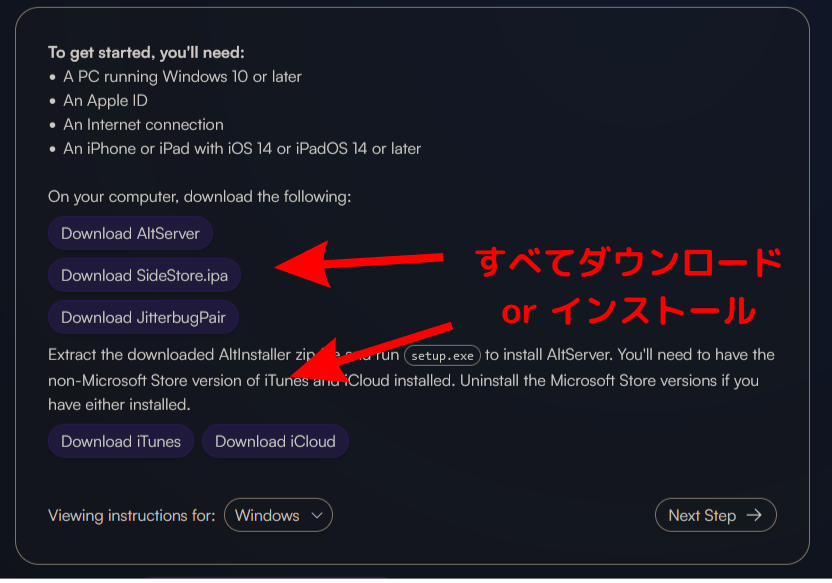
こちらにアクセスして、以下をインストール or ダウンロード or 解凍します。
iTunes, iCloudはMicrosoft Storeからダウンロードしたものは機能しません。必ず以下のリンクからインストールしてください。
必要なものは画像の通り、以下の5つとなります。
- AltServer(setup.exeを実行)
- SideStore.ipa
- JitterbugPair
- iTunes
- iCloud
2.SideStoreの起動
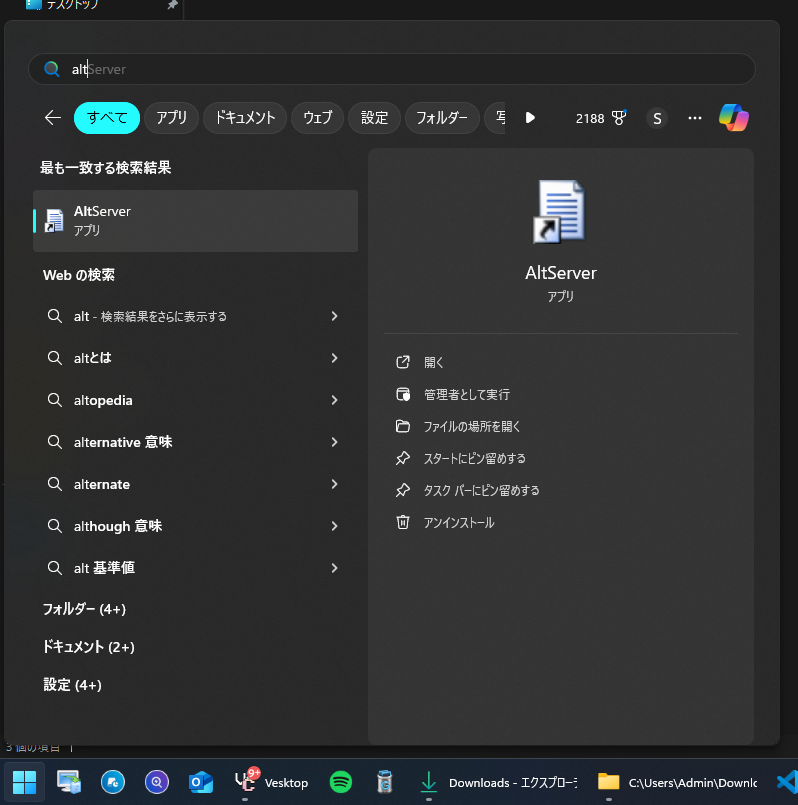
まず、先ほどインストールしたSideStoreを起動します。起動方法はWindowsマークを押して"AltServer"と入力すれば出てきます。この際にiPhoneを接続しておいてください。
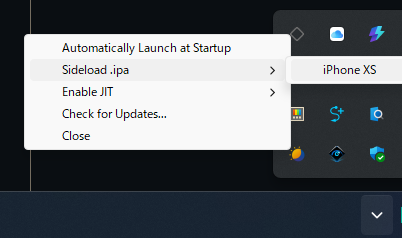
起動出来たら、タスクバーの三角アイコンに格納されているので、Shiftキーを押しながらクリックしてください。2番目にSideload.ipaと出て、接続したiPhoneが出れば成功です。
3.ペアリングファイルを作成
先ほどダウンロードしたJitterbugpairを使います。
① パスをコピーする
エクスプローラー上部のJitterbugpairのディレクトリをクリックしてコピーします。
筆者の場合:C:\Users\Admin\Downloads\jitterbugpair-win64
② コマンドプロンプトを開く
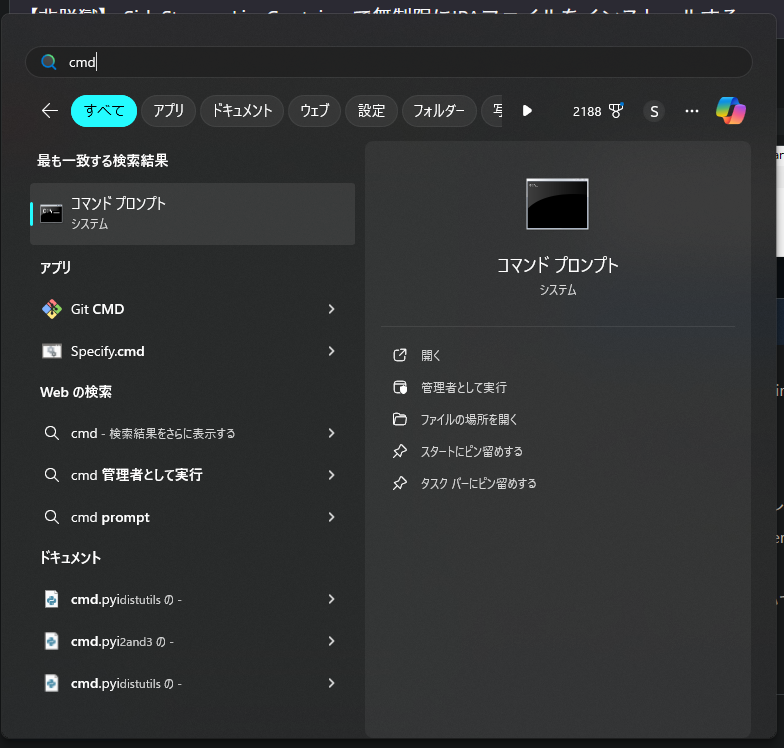
コマンドプロンプトを開くにはWindowsマークを押して"cmd"と入力すればコマンドプロンプトが表示されるので実行します。
③ コマンドを実行する
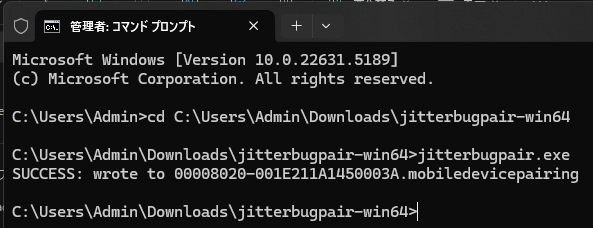
cd C:\Users\[PCの管理者の名前]\Downloads\jitterbugpair-win64

jitterbugpair.exe
上記2つを実行することで、ペアリングファイルを作成できます。
また、iPhoneでPCを信頼しておかないとエラーになるので注意が必要です。
成功すれば、wrote to xxxxxxxxxx.mobiledevicepairingと表示され、同じディレクトリにファイルが生成されます。
4.iPhoneにStosVPNをインストール
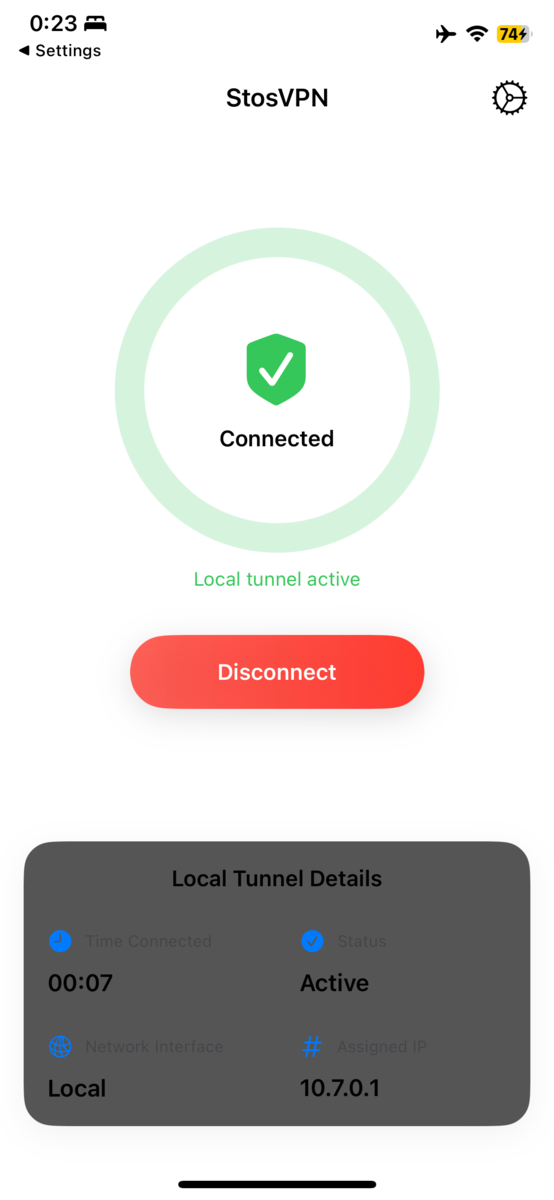
次は、iPhoneにStosVPNをダウンロードします。Connectを押して、このように接続できればOKです。


5.iPhoneにSideStoreをインストール
SideStoreはもう起動してあるので、先ほどダウンロードしたSideStore.ipaをインストールします。この際、デベロッパーモードをオンにする必要があります。
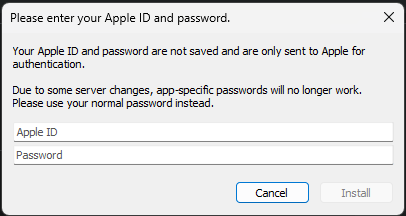
この画面が出たら自分のApple Account (Apple ID)でサインインします。
最初はアプリが信頼されていないので、設定から「一般 -> VPNとデバイス管理」を開き信頼してください。
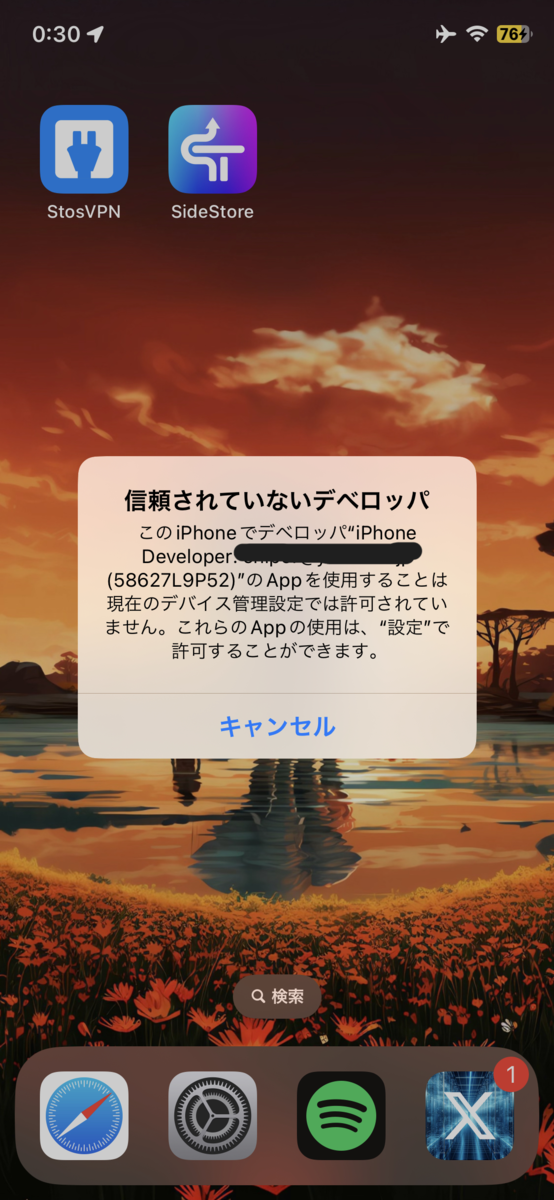
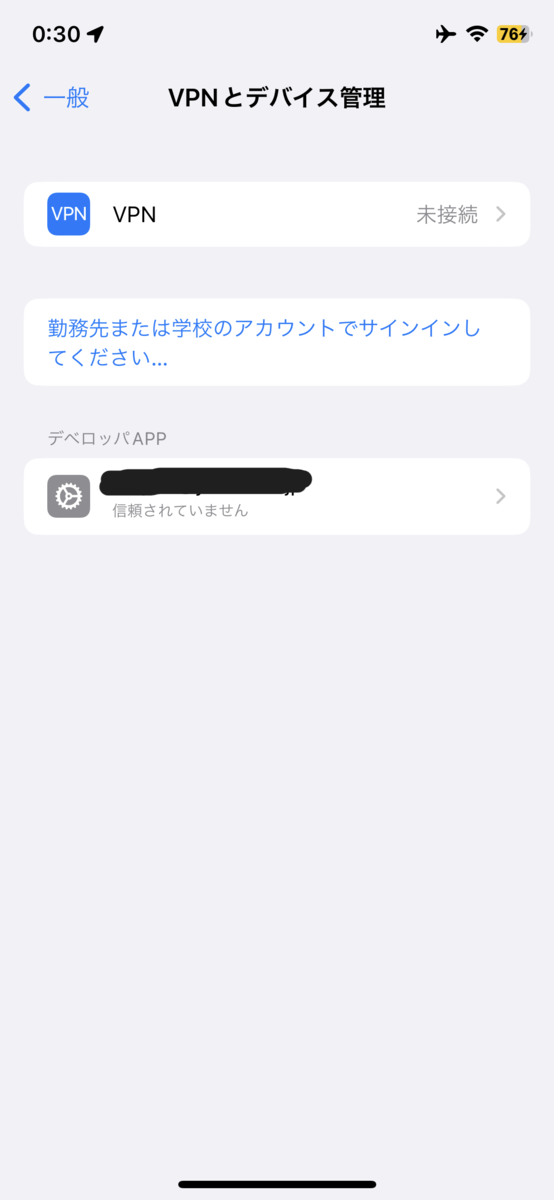
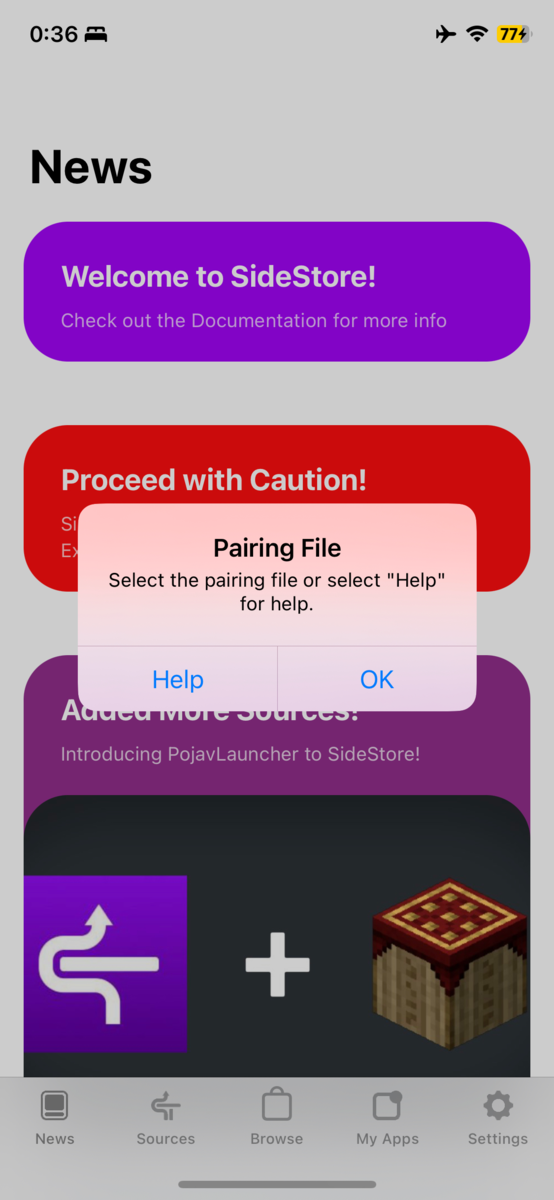
SideStoreを起動すると、ペアリングファイルを選択する必要があります。先ほどiCloud Drive経由などでアップロードしたファイルを選択してください。
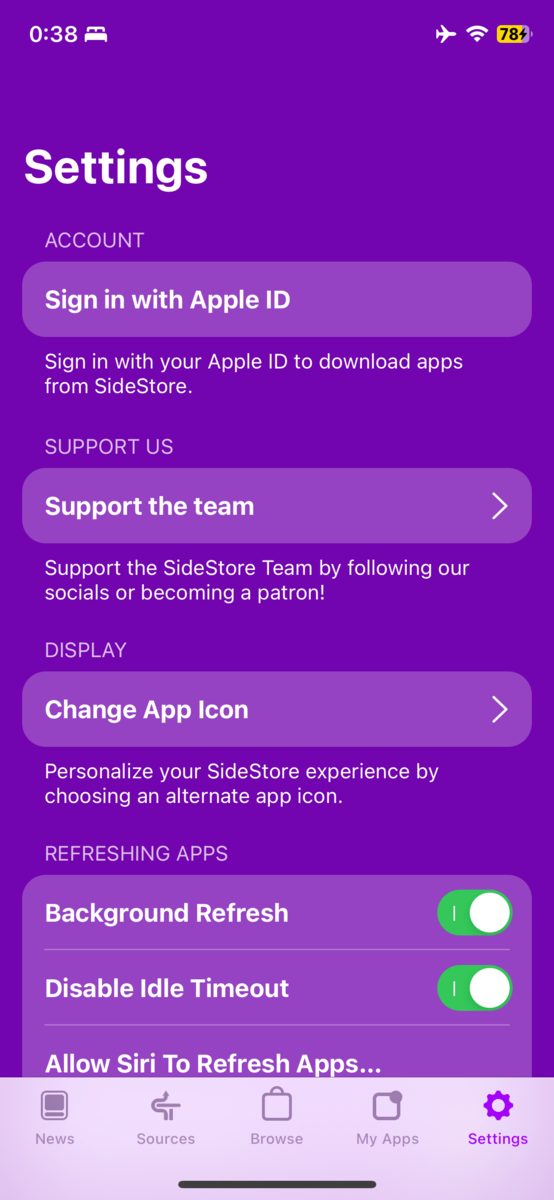
次にSign in with Apple IDを選択してSideStoreをインストールした同じApple IDでサインインしてください。右の画像のようになれば成功です。
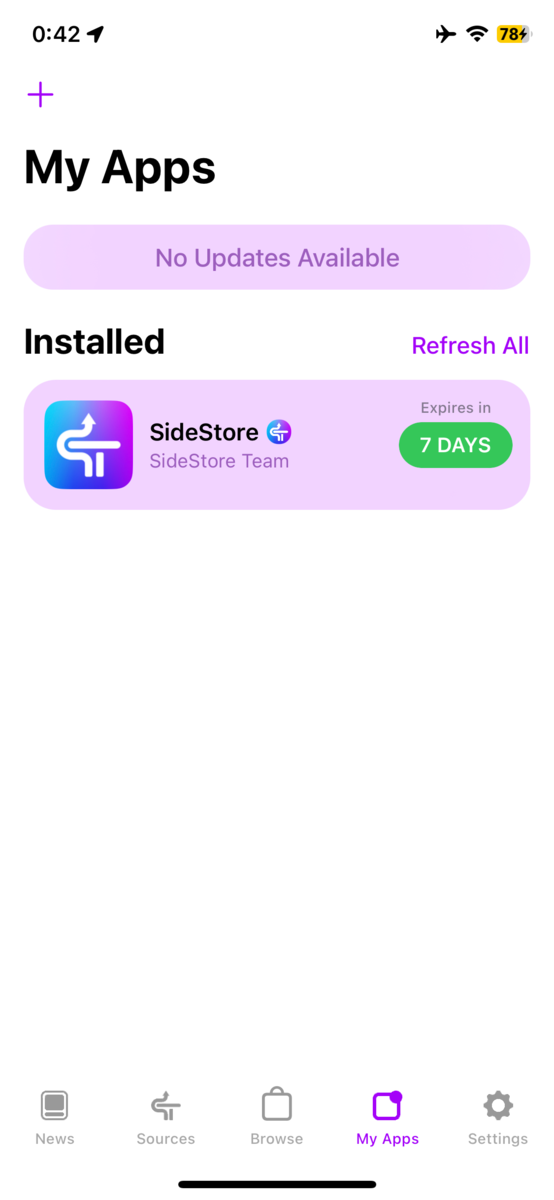
注意点としては、7日に1回の更新が必要となるので、その前にRefresh Allボタンを押して、再署名してください。
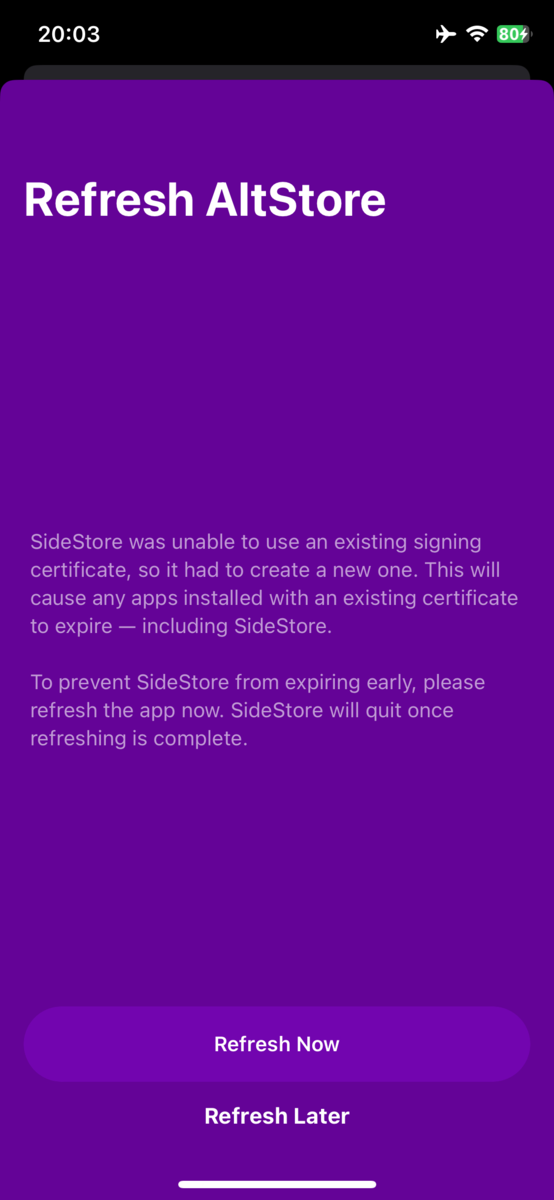
SideStoreでアプリを入れるときはこの画面が出ますが、筆者の環境では、Refresh Nowを押すと無限にリフレッシュしている問題が発生しました。
解決方法としては、Refresh Laterを選択しアプリを入れることで、この問題を回避できましたので、念のため共有します。
※SideStoreでデバイスが認識されない場合
SideStoreでデバイスが表示されない場合は、Appleデバイスアプリをインストールすることで解決できる可能性があります。
SideStoreをインストールするときにAppleデバイスアプリを起動しておいてください。
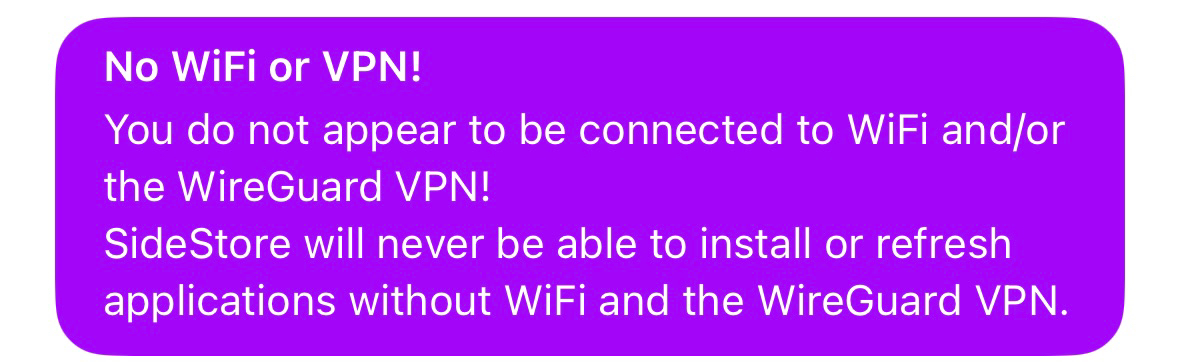
※No WiFi or VPNと表示された場合
署名を更新する場合によくこの表示が出る場合があります。SideStoreの設定から、Reset pairing fileを押して、リセットしJitterbugpairで再度ペアリングファイルを生成しなおしてください。
感想
SideStoreのインストールの仕方の記事が全然なかったため今回記事にしてみました。
サイドロードアプリを入れる方法はたくさんありますが、7日間問題があるため非脱獄環境ではSideStoreは必須です。
当方は、BHTwitter, BHInstagram, uYouなどのアプリが手放せないので後日共有したいと思います。
