
こんにちは、ポルです。
今回の記事はWindows10, 11の標準設定だけで、
タッチパッドを詳細に設定してブラウジング操作に最適化する方法です。
最近ノートPCだけで作業することが多くなったので、ネットサーフィンしているとき、ショートカット or タッチパッドだけで作業するのが大変になってきました。
そこでいろいろ設定してラクしたいという魂胆です。
- MacBookのようにマウスパッドでパソコン操作を完結させたい人
- → ウィンドウ切り替えを多用する人(Alt + Tab)
- → ブラウザのタブを多く開く人
Windowsの設定
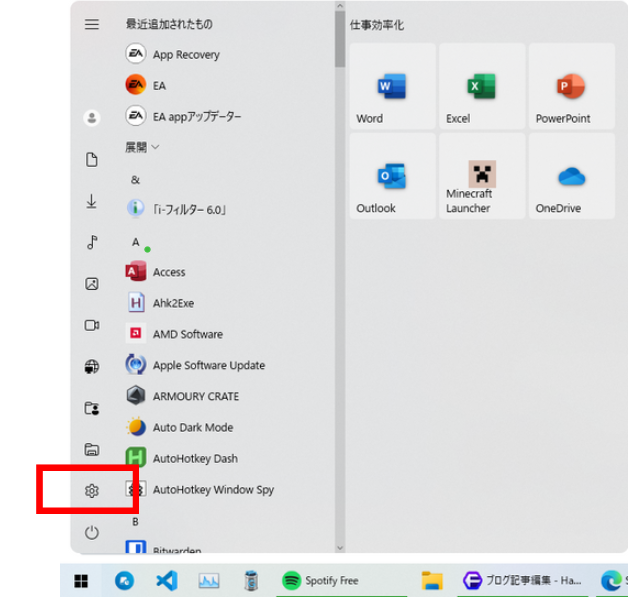
①まずはWindowsの設定に移動します。
Windowsキー + iで開くか、スタートメニューの下記をクリックします。
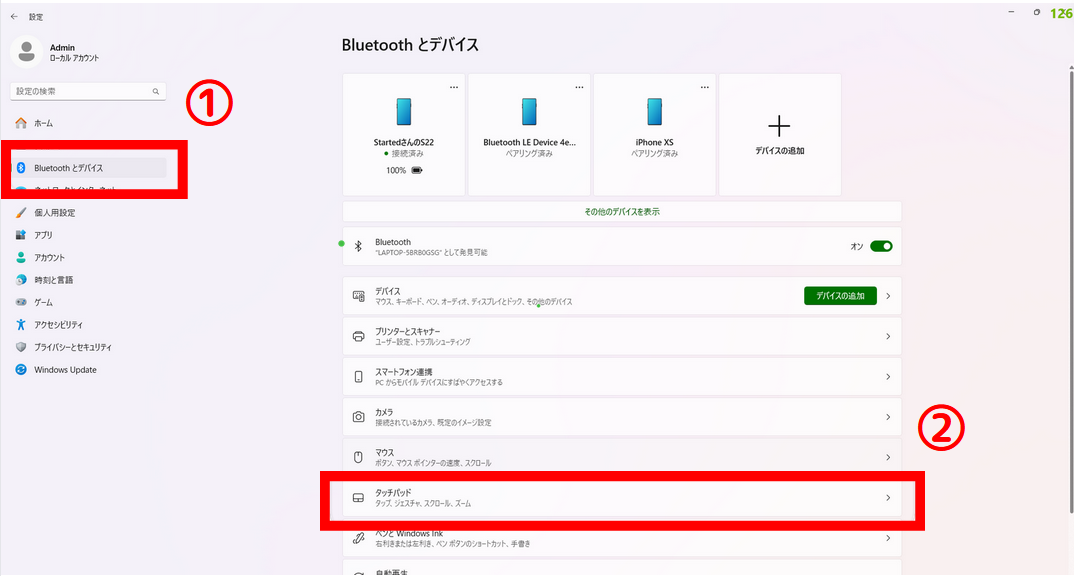
②次に、Bluetoothとデバイス → タッチパッドの順にクリックします。
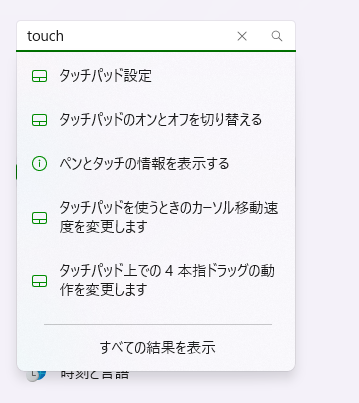
ちなみに、検索ボックスに"touch"でもいけます。
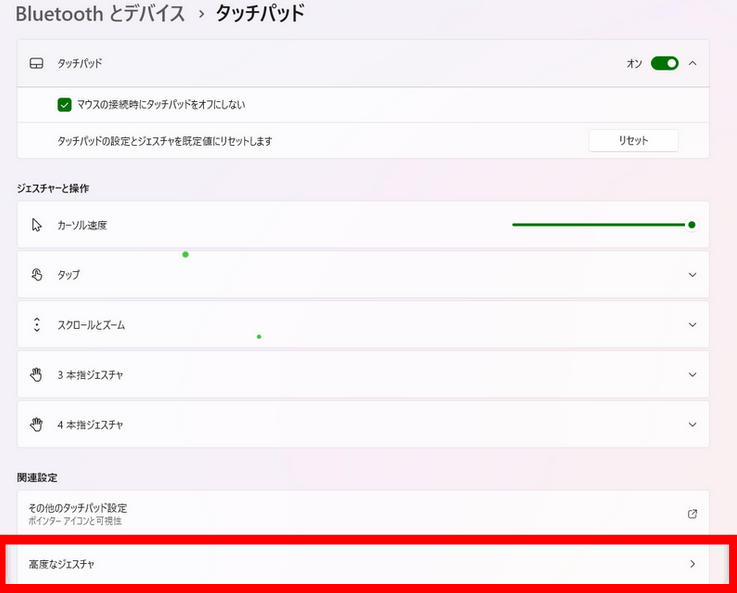
③高度なジェスチャをクリックします。
カーソル速度、スクロールなどありますがそこはお好みで。
③' Windows 10の人は以下の、ジェスチャの詳細な構成をクリック
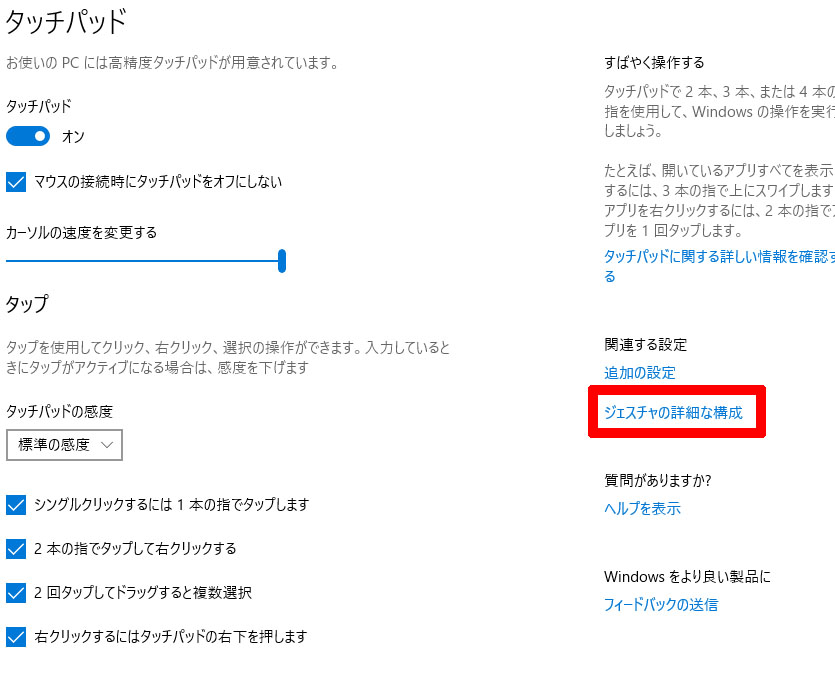
https://thinkpad-x1yoga.hatenablog.com/entry/2018/05/11/高精細タッチパッドの詳細な構成で「進む・戻 引用
MSさん、なんでこんなわかりにくいところに設定を置いているんでしょうか?
ジェスチャの設定
3本指の設定
私が設定しているおすすめの設定について説明していきます。
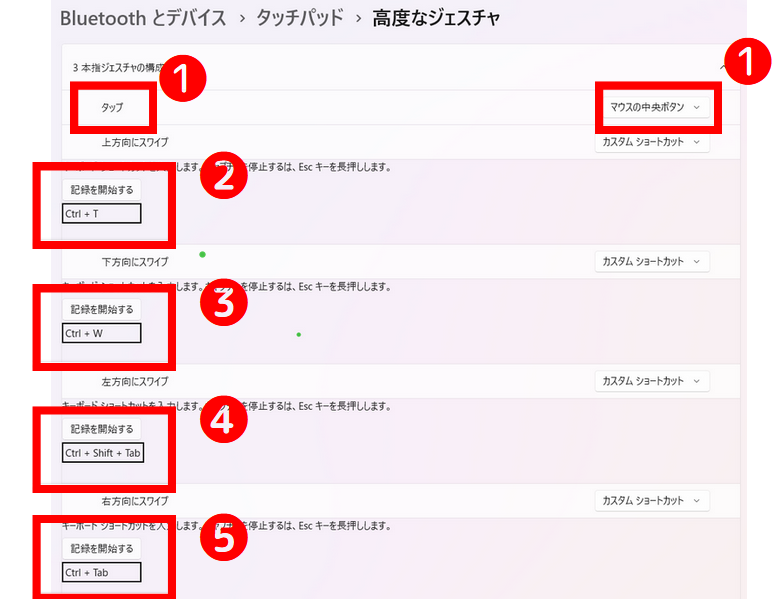
❶ タップ:マウスの中央ボタン

ブラウザのタブ上で3本指タップすると、そのタブを消すことができます
❷ 上方向にスワイプ:カスタムショートカットにし、記録を開始からCtrl + Tを入力
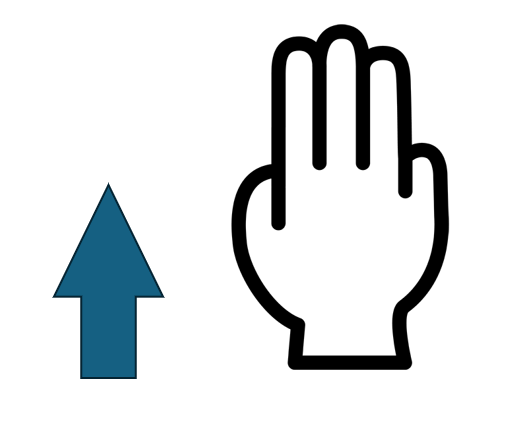
新しいタブを開くことができます。
ブラウザだけでなく、ショートカットが対応しているものならいけます。
(エクスプローラーをタブ化するソフトのQTTabBarなど)
❸ 下方向にスワイプ:Ctrl + Wを入力
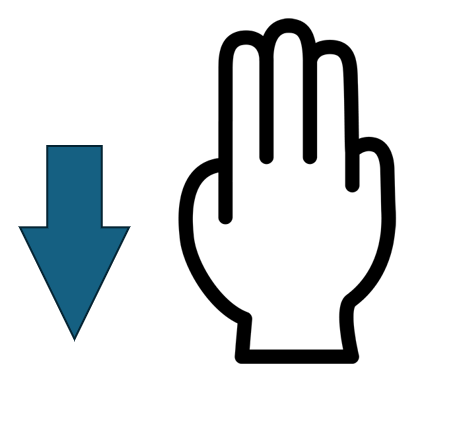
タブを閉じることができます。
❹ 左方向にスワイプ:Ctrl +Shift + Tabを入力
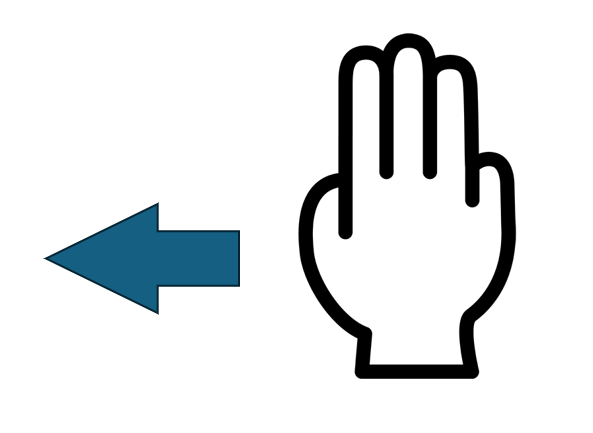
タブを1つ左に移動できます。
❺ 右方向にスワイプ:Ctrl + Tabを入力
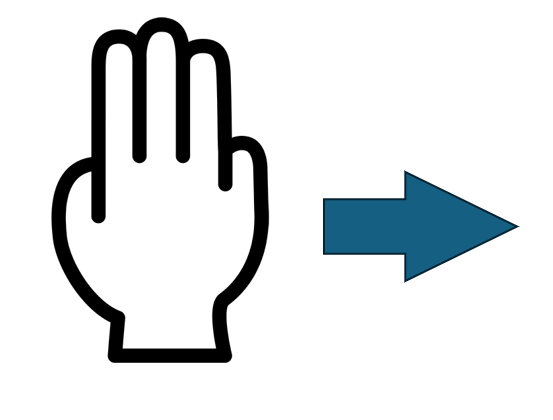
タブを1つ右に移動できます。
<PR>

4本指の設定
4本指はこのように設定しています。
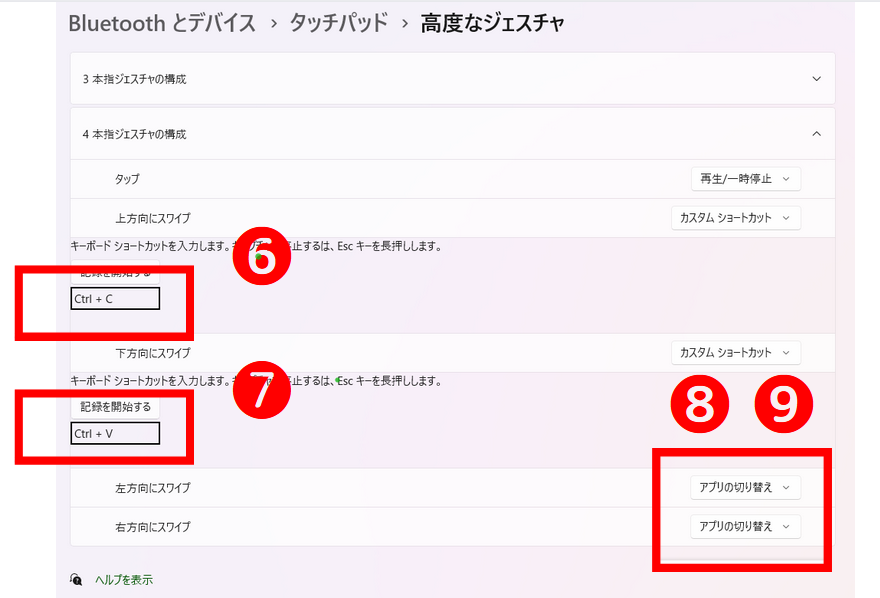
❻上方向にスワイプ:Ctrl + Cを入力
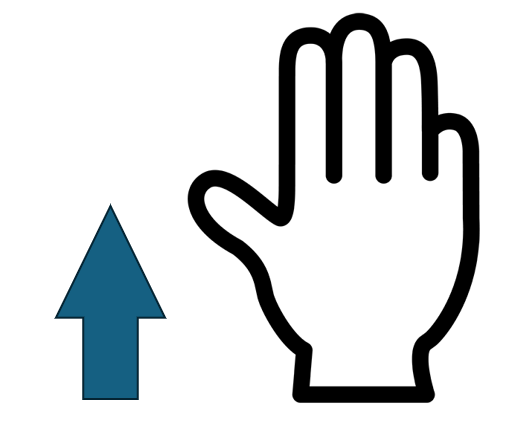
コピーできます。
❼下方向にスワイプ:Ctrl + Vを入力
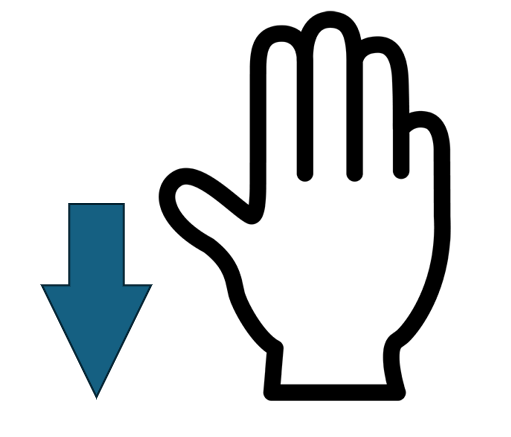
貼り付けできます。
❽、❾ 左右にスワイプ:アプリの切り替え
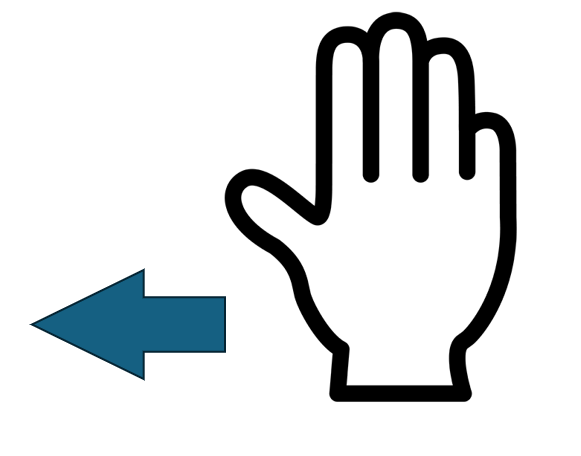
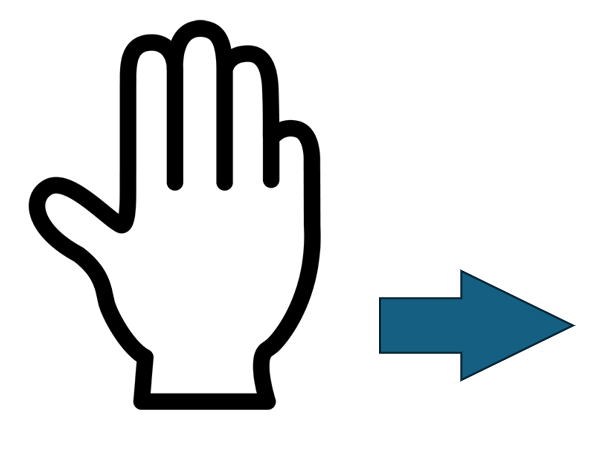
スワイプすることで、Alt + Tabのようにアプリを切り替えられます。結構便利
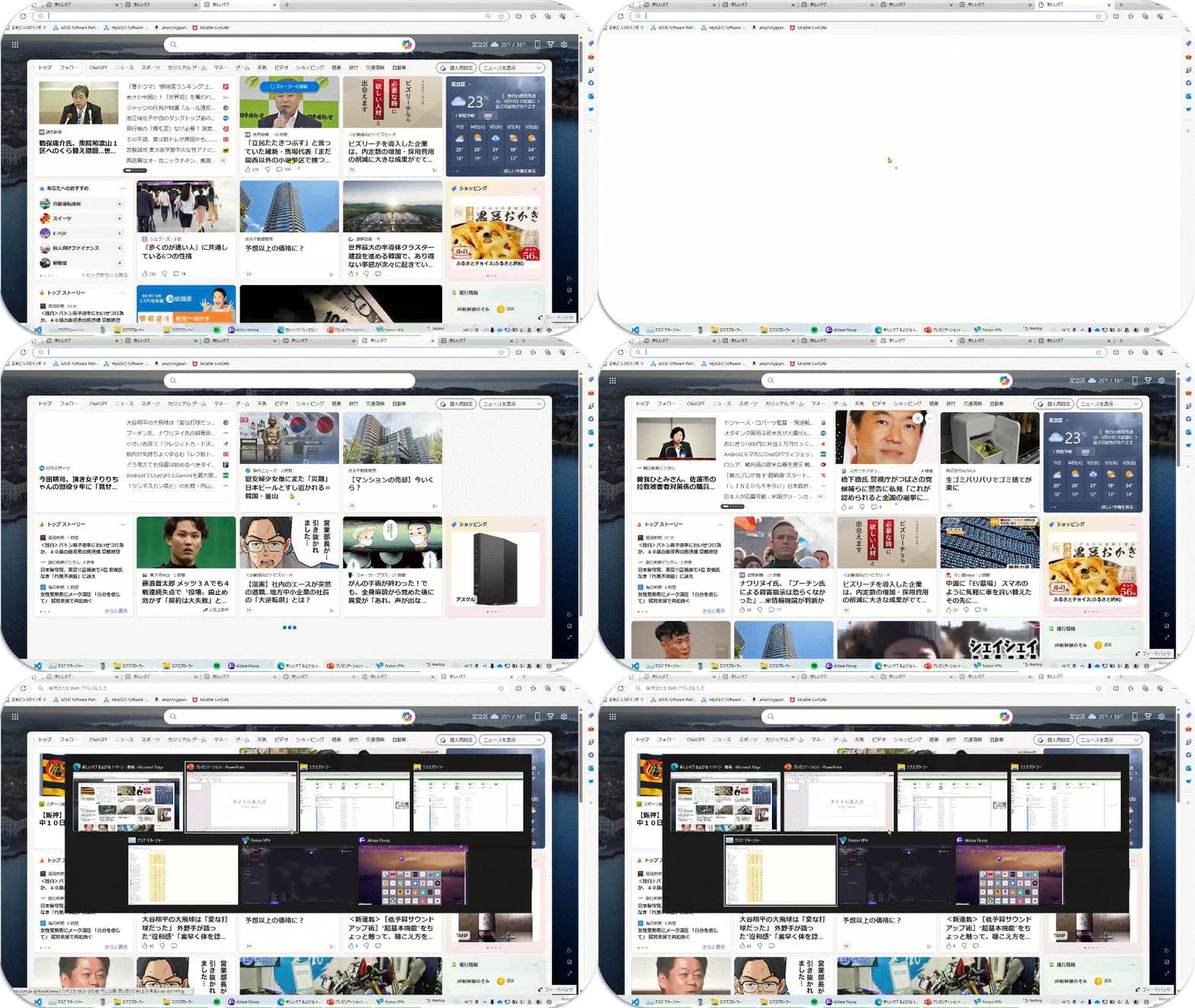
実際の画面
全部タッチパッドで操作しています。
マウスなしでも結構できます。
今日のひとこと
今回はWindowsの機能だけでタッチパッドを設定してきましたが、ノートPCを持ち歩くことが多い人におすすめです。
まあ、マウスがあればそっちを使っちゃいますが。
最近はてなブログからWordPressに乗り換えるか悩み中
<PR>

