この記事では、WindowsからiLoaderを使ってSideStoreを入れ、iPhone側で初回リフレッシュできるところまでをまとめます。
先に確認
- この記事は非脱獄環境向けです。
- 無料のApple Accountで署名する場合、基本的に7日ごとの更新が必要です。
- iPhone単体で更新できるのがSideStoreの強みですが、最初の導入にはPCが必要です。
- iOSやSideStoreの更新で手順が変わりやすいので、最後は公式ドキュメントも確認することをお勧めします。
SideStoreでできること
SideStoreは、App StoreにないIPAファイルをiPhoneへ入れるためのサイドロード用アプリです。
AltStoreでもIPAのインストールはできますが、無料のApple Accountではアプリの署名期限が短く、定期的な更新が必要になります。以前の記事でも書いた通り、SideStoreの便利なところは、最初の導入後にPCへつながなくても、iPhone側で再署名しやすいことです。
自分がSideStoreを使いたい理由は、だいたい以下です。
- 非脱獄でもIPAファイルを使いたい
- 7日問題をなるべく楽にしたい
- BHTwitter、BHInstagram、uYou系など、拡張アプリを試したい
- LiveContainerと組み合わせて、3アプリ制限を回避する構成も試したい
筆者の実行環境
この記事では、以下の環境でSideStoreの導入を確認しています。環境が違う場合でも大きな流れは同じですが、Windowsの種類やiOSのバージョンによって表示名や必要な確認項目が少し変わる可能性があります。
| 項目 | 内容 |
|---|---|
| PCのOS | Windows 11 |
| 使用端末 | iPhone 16 |
| iOSバージョン | iOS 26.2 beta 1 |
SideStore公式ドキュメントでは、iPhone/iPad側はiOS 15.0以降が対象として案内されています。Windows側は32bit版やWindows 10 on Armがサポート外として書かれているため、特殊なPCを使っている場合は先に確認したほうがいいです。
普通のWindows 11 PCなら、まずは問題ないと思います。
1. iLoaderのダウンロードとインストール
iLoaderは、SideStoreなどを入れるためのユーザーフレンドリーなサイドローダーです。 iLoaderのGitHub READMEでも、ざっくり以下の流れが説明されています。
- 自分のOS向けに必要な環境を入れる
- Apple IDでサインインする
- SideStoreのインストールなど、実行したいアクションを選ぶ
まずはこのURLにアクセスしてください。
画像のReleasesをクリックし、iloaderの最新バージョンをダウンロードします。
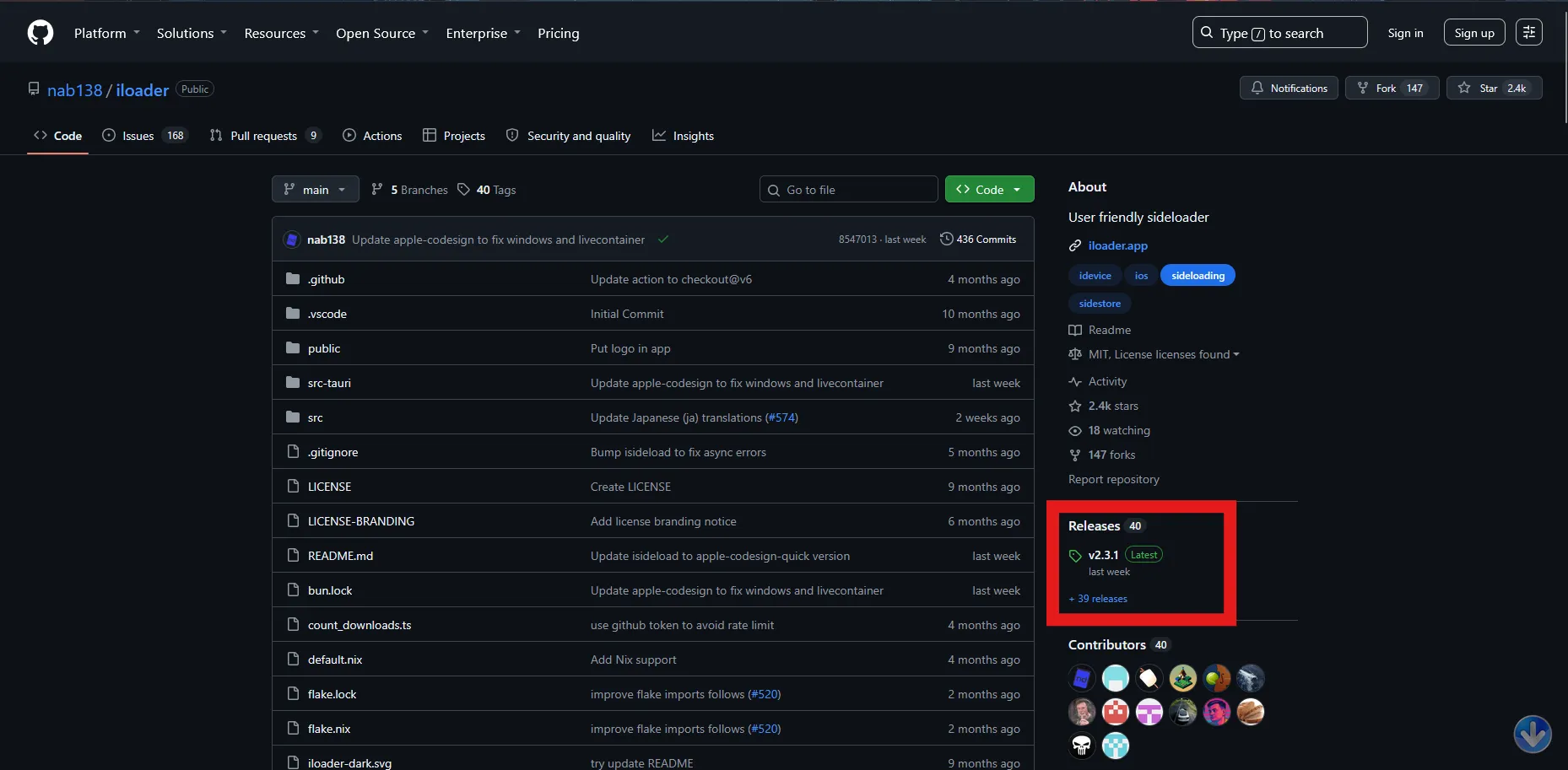
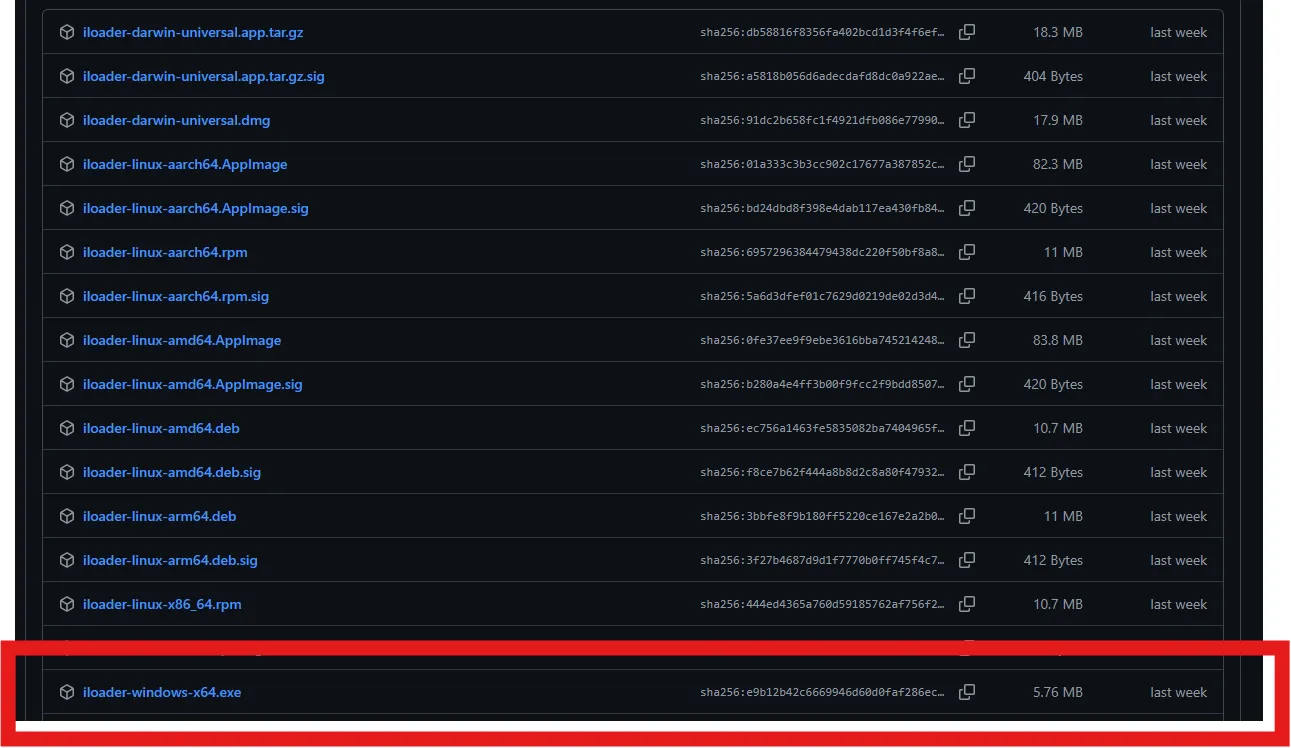
自分が確認した時点ではv2.3.1でした。Windowsなら、iloader-windows-x64.exe をクリックしてダウンロードしてください。
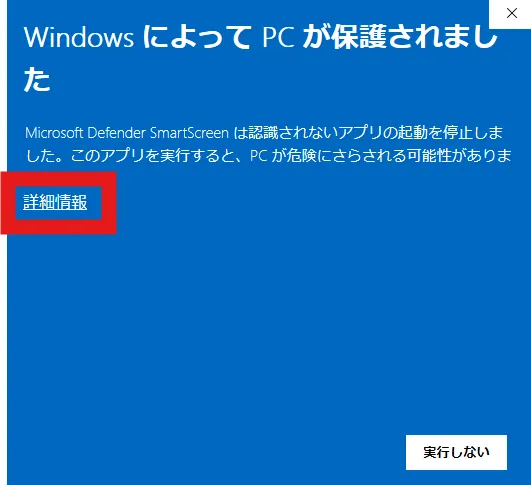
Windowsで「PCが保護されました」と表示された場合は、詳細情報 から実行できます。
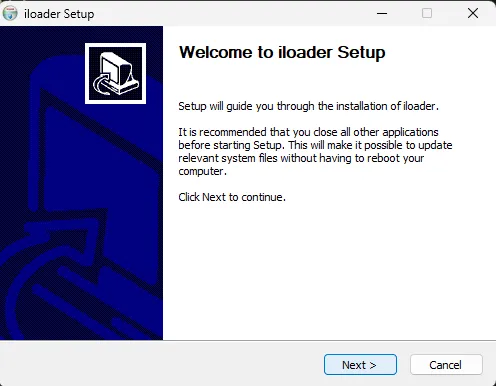
インストール画面が開いたら、基本的には Next で進めれば大丈夫です。途中でインストール先を変える必要はありません。
2. iTunesのダウンロードとインストール(推奨)
iLoaderを使う場合は、PCがiPhoneを認識させる必要があります。 SideStore公式ドキュメントでは、Windows向けにiTunes、またはApple Devicesアプリの利用が案内されています。
インストールは必須ではないですが、念のためインストールしておきます。
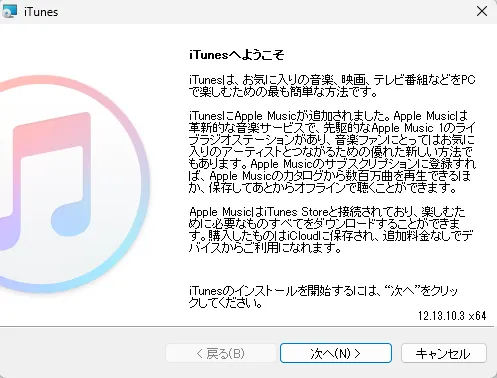
こちらからiTunesのダウンロード・インストールを行ってください。また、ストア版ではなくウェブ版をインストールする必要があります。
3. iLoaderの起動とSideStoreのインストール
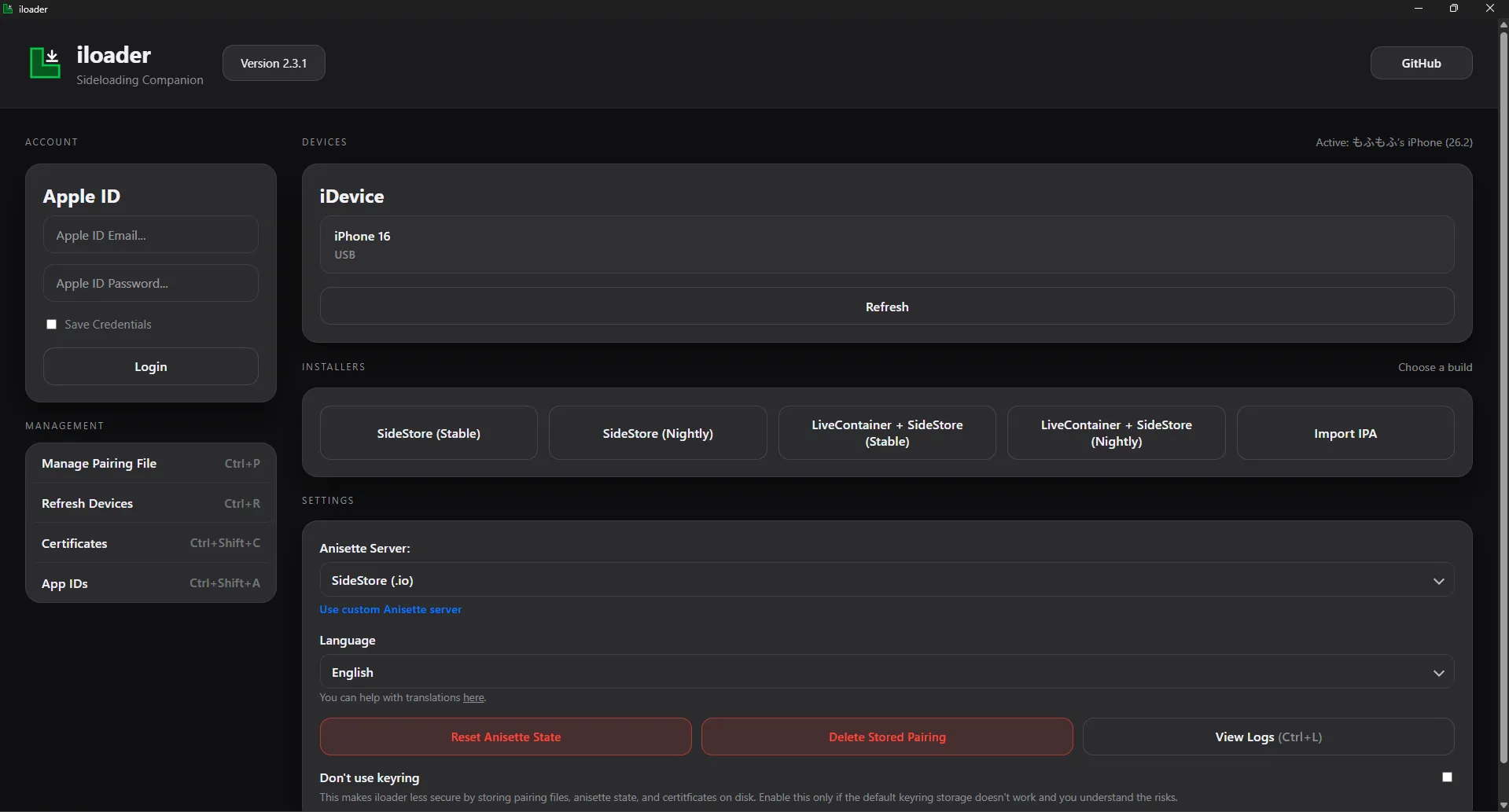
次にiLoaderを起動してください。するとこのような画面になります。 以下の手順で進めます。
iPhone側の準備
- iPhoneをUSBで接続する
- iPhoneに信頼確認が出たら、信頼してパスコードを入力する
- Apple Accountでサインインする
- 接続しているiPhoneを選ぶ
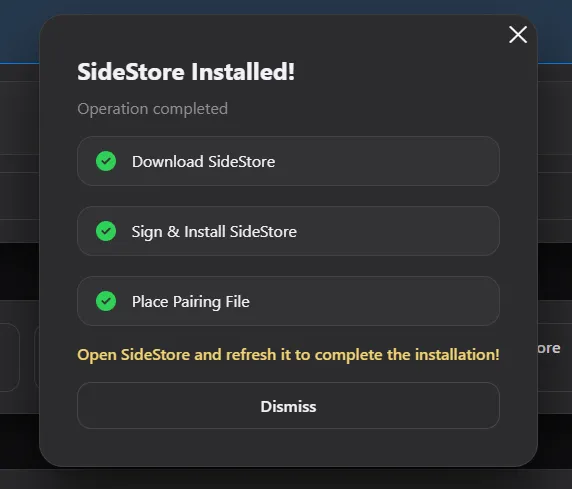
Install SideStore (Stable)を選ぶ- インストール完了まで待つ
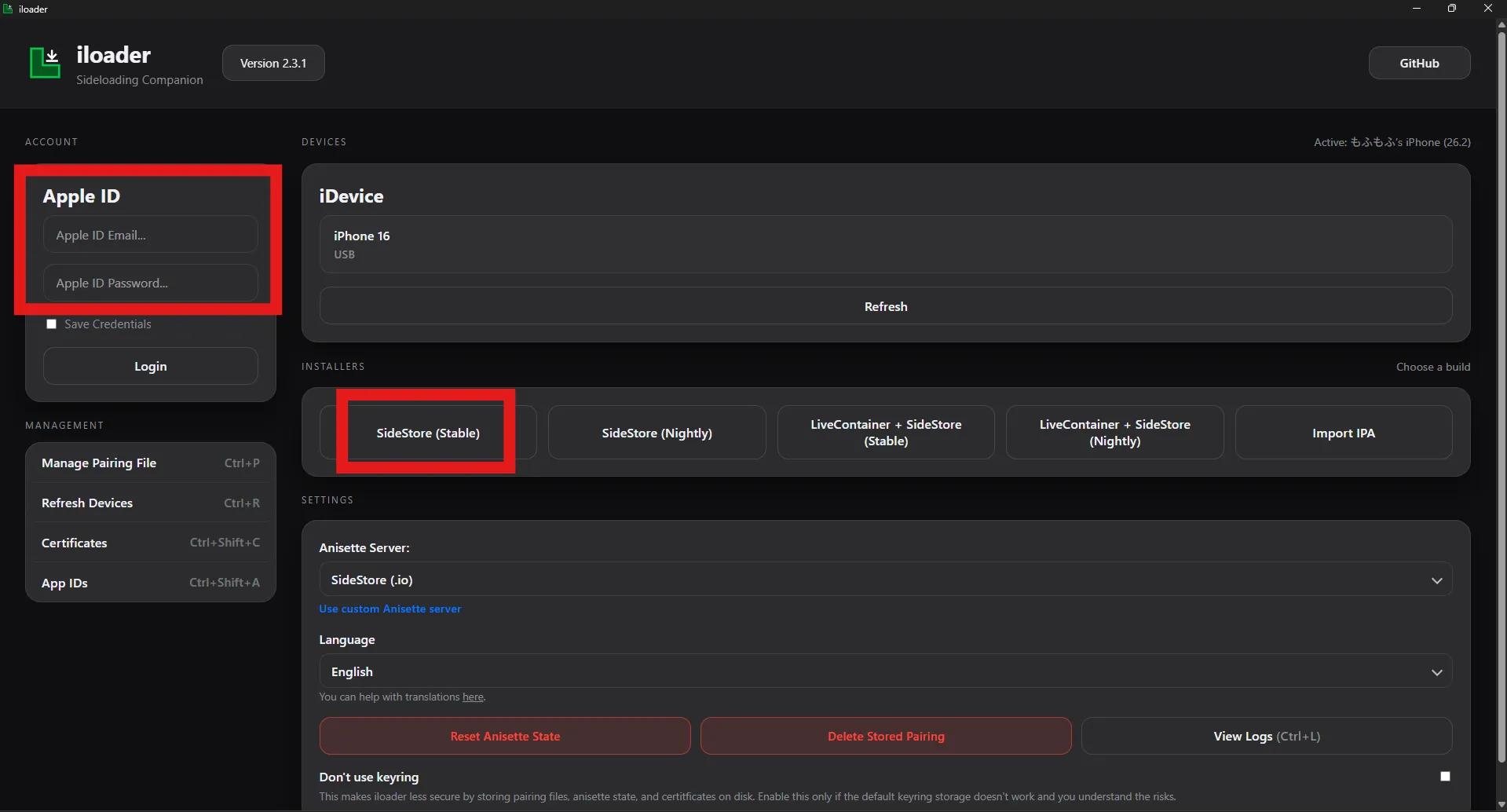
このようにインストールされたら、iLoaderは終了しても大丈夫です。以降はiPhone側でSideStoreを開ける状態にしていきます。
4. iPhone側で開発元を信頼する
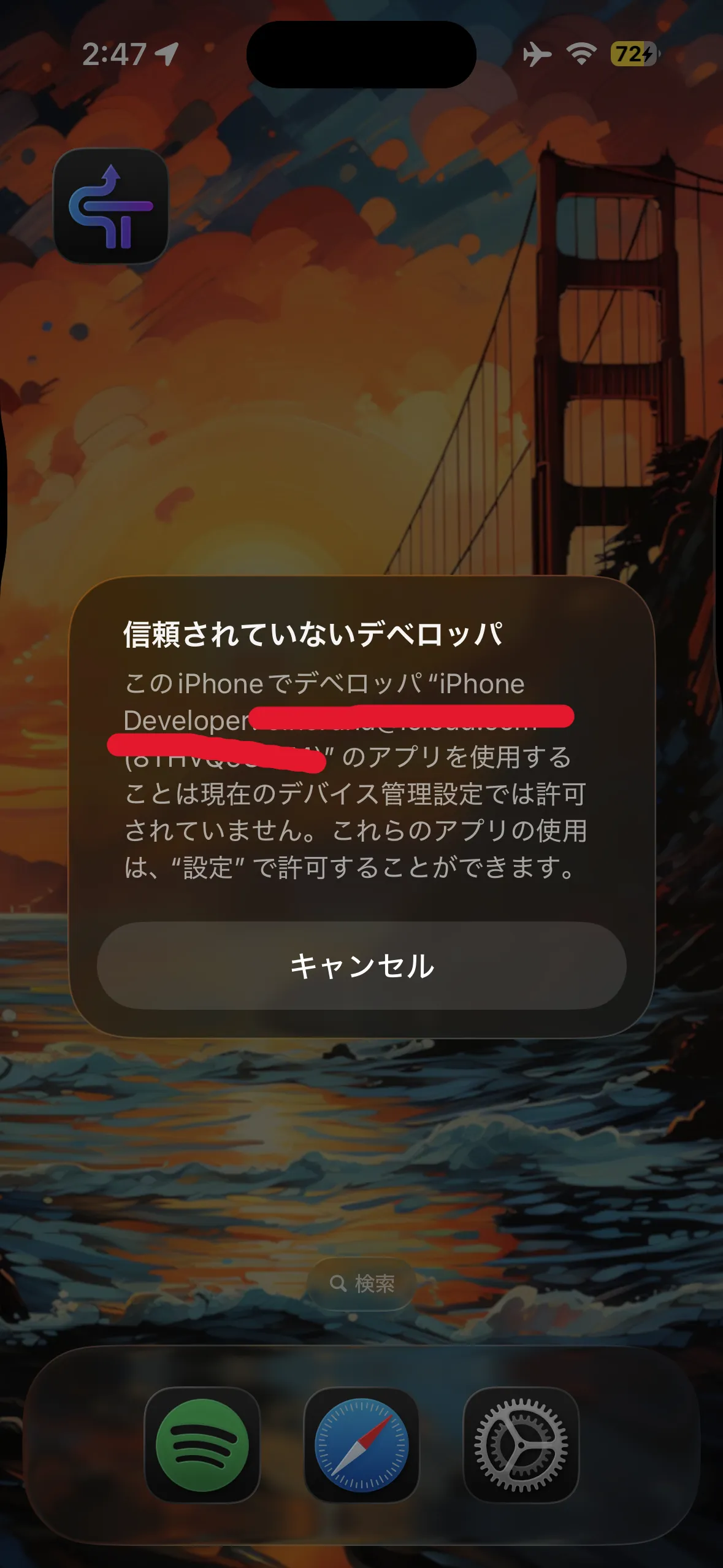
SideStoreがインストールされても、最初はそのまま開けないことがあります。
その場合は、iPhone側で開発元を信頼します。
- 設定を開く
- 一般を開く
- VPNとデバイス管理を開く
- Developer Appの欄を開く
- 自分のApple Account名のプロファイルを選ぶ
- 信頼する
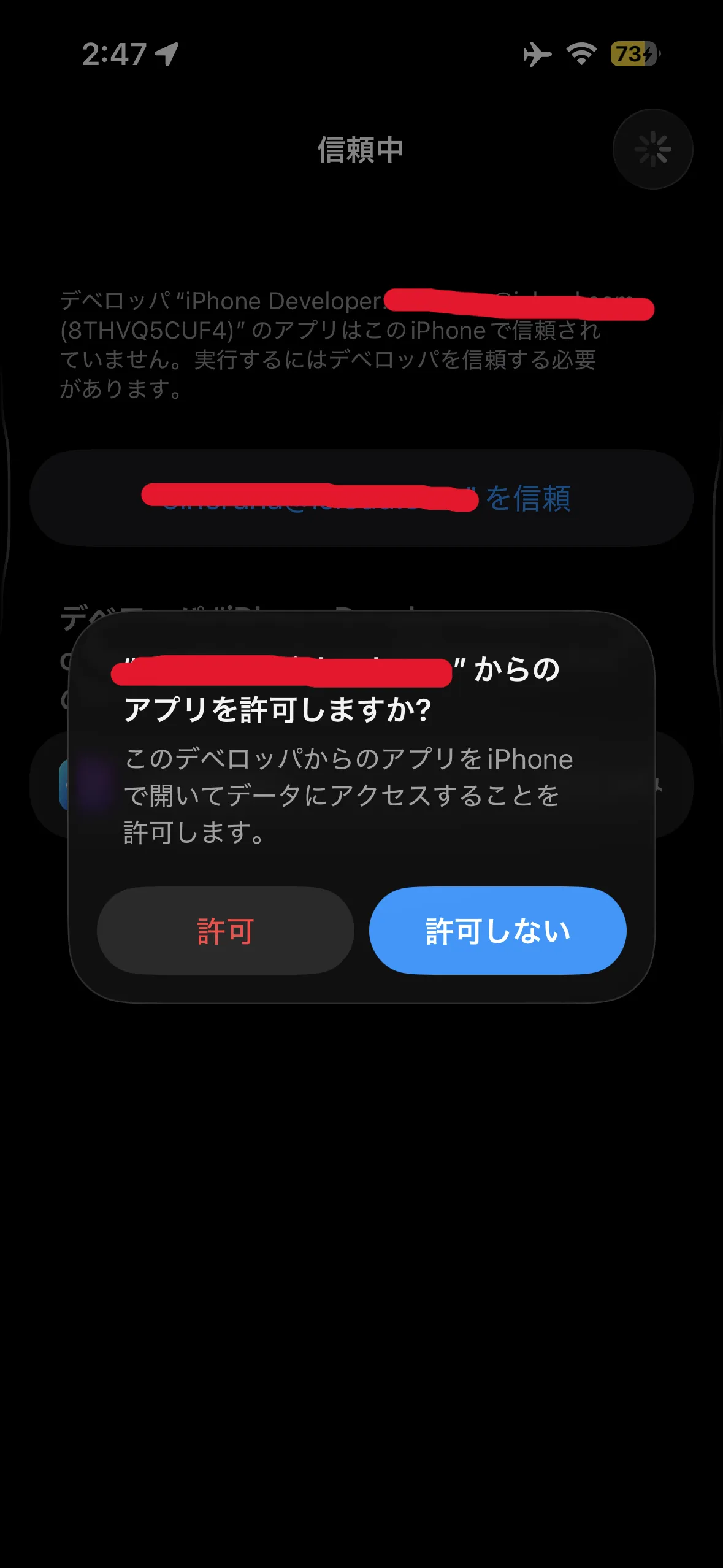
iOS 16以降では、必要に応じてデベロッパーモードの有効化も確認します。 設定の「プライバシーとセキュリティ」からデベロッパーモードをオンにして、再起動後に許可する必要がありますので注意してください。
5. LocalDevVPNをiPhoneに入れる
まずiPhone側にLocalDevVPNを入れます。
SideStoreは、アプリのインストールやリフレッシュ時に端末内の通信を使います。そのため、LocalDevVPNのようなVPN設定が必要になります。ここでいうVPNは、外部のVPNサービスに通信を流すというより、SideStoreが端末内で必要な通信を通すためのものです。
こちらからインストールしてください。
- LocalDevVPNを開く
- VPN設定の追加を求められたら許可する
- パスコードを求められたら入力する
- SideStoreのセットアップ中は接続しておく
6. SideStoreを開いて初回リフレッシュする
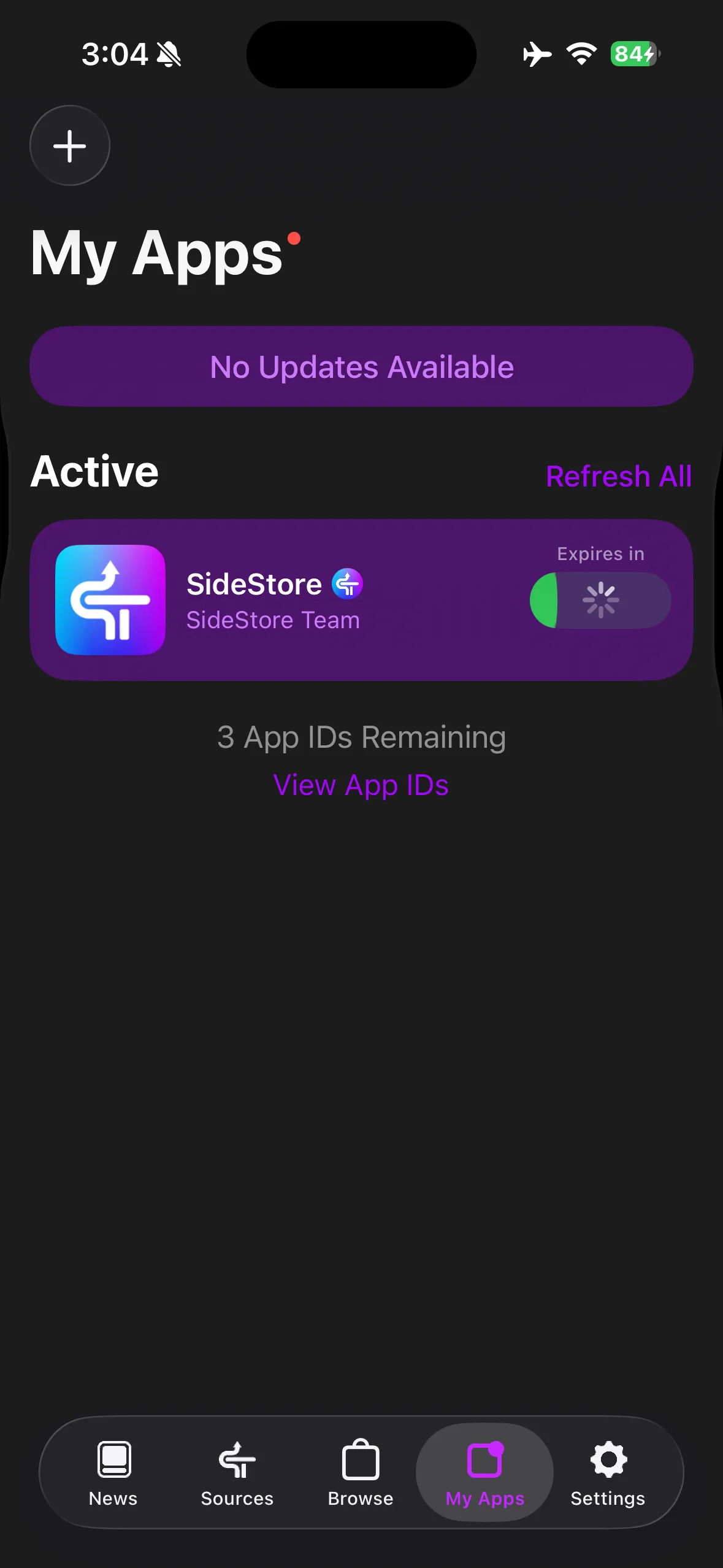
SideStoreを開けるようになったら、iLoaderで使ったものと同じApple Accountでサインインします。
その後、My Apps に移動して、SideStoreの右側にある 7 DAYS の表示をタップします。
これはSideStore自身を手動でリフレッシュする操作です。リフレッシュ時にはLocalDevVPNに接続する必要があります。
おまけ SideStoreをワンタップで署名する
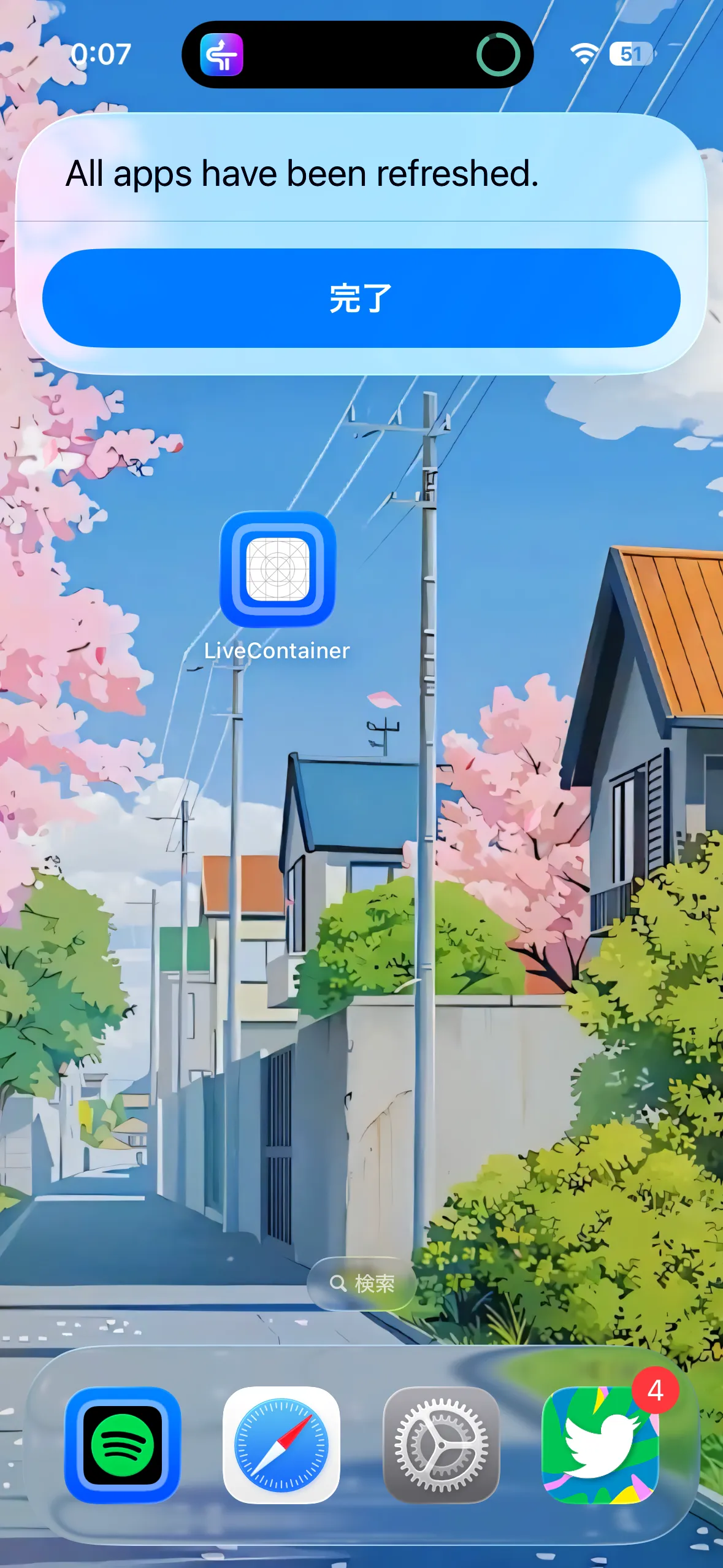
署名するたびにLocalDevVPNやSideStoreを開くのが面倒なので署名するためのiCloudショートカットを作成しました。
ホーム画面やウィジェットに登録しておけばショートカットをタップするだけで一発で署名してくれます。
7. LiveContainerも使う場合
過去記事では、SideStoreとLiveContainerを組み合わせて、実質的に多くのIPAを扱う方法も書いていました。
通常の無料Apple Accountでは、同時に使えるアプリ数に制限があります。SideStore自身も1つのアプリとして数えられるため、普通にIPAを入れていくとすぐ枠が足りなくなります。そこでLiveContainerを使うと、LiveContainer内で複数のアプリを扱えるようになります。
ただし、iLoaderのGitHub周辺情報を見ると、LiveContainerの入れ方やkeychain entitlementまわりはバージョンによって注意点があります。特に「iLoaderから直接LiveContainerもまとめて入れる」のか、「まずSideStoreを安定して入れてから、SideStore経由でLiveContainerを入れる」のかは、環境によって変えたほうがよさそうです。
自分なら、まずは以下の順番にします。
- iLoaderでSideStore Stableを入れる
- SideStore単体のリフレッシュが成功することを確認する
- LocalDevVPNとpairing fileが正常か確認する
- その後にLiveContainerをSideStore経由で入れる
8. よくありそうな詰まり
症状1: iPhoneがiLoaderに出てこない
まずPCがiPhoneを認識しているかを確認します。
- ケーブルを変える
- USBポートを変える
- iPhone側でPCを信頼する
- iTunesまたはApple Devicesアプリで端末が見えるか確認する
- PCとiPhoneを再起動する
ここが通らないと、iLoader側ではどうにもならないことが多いです。特にUSBケーブルは充電専用のものだと認識しないことがあります。別のケーブルで試すだけで解決する場合があります。
症状2: SideStoreが開けない
開発元を信頼していない可能性があります。
設定 > 一般 > VPNとデバイス管理 から、Apple Account名のDeveloper Appを信頼します。デベロッパーモードを求められる場合は、設定 > プライバシーとセキュリティ > デベロッパーモード も確認します。
症状3: リフレッシュできない
まずLocalDevVPNを接続します。Wi-Fiに接続しているかも確認します。
それでもダメな場合は、iLoaderの Manage Pairing File からpairing fileを置き直します。
症状4: pairing fileを入れ直したい
SideStoreでよく出る問題がpairing fileまわりです。
公式のPairing Fileページでは、iLoaderを使って古いpairingを削除し、端末を信頼し直して、SideStoreや対象アプリへpairing fileを配置する流れが案内されています。
ざっくり手順は以下です。
- iPhoneをUSBでPCに接続する
- iLoaderを開く
- 必要なら
Delete Stored Pairingを押す - iPhone側でPCを信頼し直す
- iLoaderで
Manage Pairing Fileを開く - SideStoreの横にある
Placeを押す - 成功表示が出たらSideStore側で再確認する
iOSアップデート後は疑う
pairing fileは、iOSアップデートや端末リセット後に使えなくなることがあります。急にSideStoreの更新ができなくなった場合、アプリ本体より先にpairing fileを疑うと早いです。
症状5: iOS 26.4以降でVPNエラーが出る
SideStore 0.6.3のリリース欄では、iOS 26.4以降でVPNエラーが出る場合にiLoaderで再インストールするよう案内されています。
つまり、古いSideStoreをそのまま使っていてVPNまわりがおかしい場合は、設定をいじり続けるより、iLoaderで入れ直すほうが早い可能性があります。
まとめ
SideStoreは、最初だけPCを使い、その後はiPhone側でアプリをリフレッシュしやすくするためのサイドロード環境です。 次は筆者のおすすめのアプリの記事を書きます。