この記事では、NeoFreeBirdをSideStoreを使ってiPhoneに入れる流れをまとめます。
NeoFreeBirdは、X/TwitterアプリをTwitter寄りの見た目に戻したり、広告や不要な表示を減らしたりするための改造IPAです。IPAファイルとは、iPhoneにおけるアプリファイルそのものを指します。
ただし、公式アプリではありません。突然の動作停止などのリスクがあります。
先に確認
- この記事は非脱獄 + SideStore環境向けです。
- 最新のIPAはGitHub Releasesから取得します。
- X/Twitter側の仕様変更で、急に使えなくなる可能性があります。
NeoFreeBirdとは
NeoFreeBirdは、X/Twitterアプリに追加機能を入れた改造版です。
主な機能は、公式アプリで増えた不要な表示を減らし、Twitterに近い操作感へ寄せることが可能です。
たとえば、広告の非表示、Grok関連ボタンの非表示、投稿元ラベルの復元、テーマカラー変更などができます。
筆者の実行環境
この記事では、以下の環境で手順を整理しています。
| 項目 | 内容 |
|---|---|
| PCのOS | Windows 11 |
| 使用端末 | iPhone 16 |
| iOSバージョン | iOS 26.2 beta 1 |
| NeoFreeBird | v6.0.4 |
環境が違う場合でも大きな流れは同じですが、iOSやSideStoreの状態によって表示名や失敗原因は変わります。
SideStoreをインストールする
NeoFreeBirdはIPAファイルなので、まずiPhone側にIPAを入れられる環境が必要です。
この記事ではSideStoreを使う前提で進めます。まだSideStoreを入れていない場合は、先に以下の記事でiLoaderからSideStoreを入れてください。
 SideStoreのインストール方法 2026年版
https://necco.tech/blog/sidestore-iloader/
SideStoreのインストール方法 2026年版
https://necco.tech/blog/sidestore-iloader/
SideStoreを入れたあと、SideStore自身を初回リフレッシュできるところまで確認しておいてください。
SideStoreの状態を確認する
NeoFreeBirdを入れる前に、SideStore側が正常に動くか確認します。
SideStoreが不安定な状態でIPAを入れると、NeoFreeBirdの問題なのかSideStoreの問題なのか分からなくなります。
先に見るところ
- LocalDevVPNを接続できる
- SideStore自身をリフレッシュできる
- Apple Accountでサインインできている
- 7日カウンターが正常に更新される
ここで問題がある場合は、NeoFreeBirdを入れる前にSideStore側を直しておきます。
NeoFreeBirdをダウンロードする
まず、NeoFreeBirdのReleasesページを開きます。
確認時点の最新版は v6.0.4 - theacrat-NFB でした。
v6.0.4のRelease notesでは、Twitter rebrand側のアイコン追加、タイムラインのリフレッシュ音設定、カスタムフォントが反映されない問題の修正が入っています。
このリポジトリを使った理由
筆者の環境では、以前試したNeoFreeBird系のIPAはSideStoreでエラーになり、インストールできませんでした。一方、この記事で案内している theacrat/NeoFreeBird リポジトリのsideloaded版IPAは、同じ環境でインストールして起動できました。
あくまで筆者環境での結果です。配布物に関する問題は、X/Twitter公式や別プロジェクトの開発者へ持ち込まず、まずこのリポジトリのRelease notesと既知の問題を確認してください。
ReleaseのAssetsには、複数のファイルがあります。
SideStoreで使う場合は、.ipa を選びます。
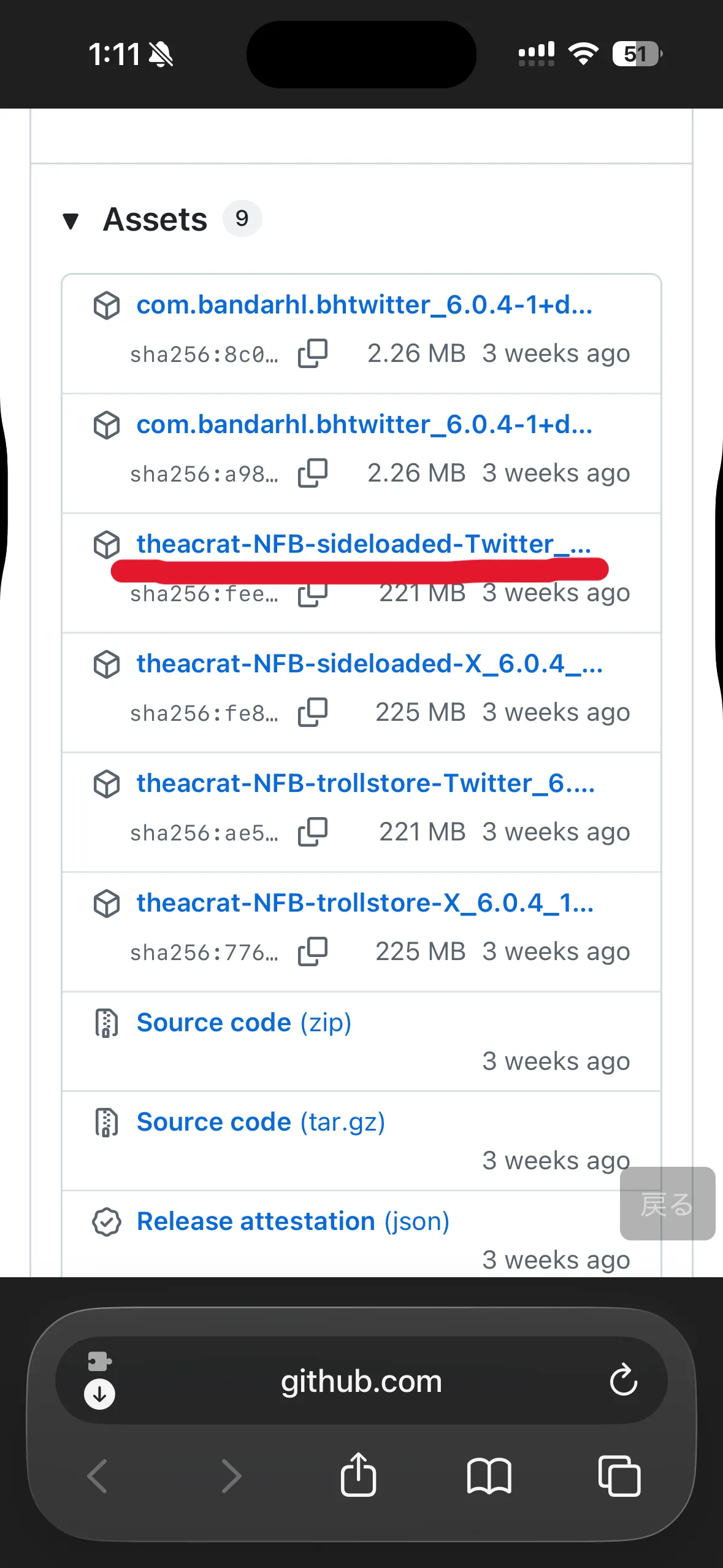
SideStoreで使うファイル
theacrat-NFB-sideloaded-Twitter_6.0.4_12.3.ipatheacrat-NFB-sideloaded-X_6.0.4_12.3.ipa
Twitter風の見た目に寄せたいなら Twitter が付いたIPAを選びます。X寄りの見た目で使いたいなら X が付いたIPAを選びます。
.deb は脱獄環境向けです。.tipa はTrollStore向けです。非脱獄 + SideStoreで入れるなら、.ipa を選んでください。
最新版の見方
GitHubのRelease一覧で一番上にあるバージョンを確認します。検索結果には古いバージョン前提の情報も出るので、必ずReleasesページで見直します。
NeoFreeBirdをインストールする
SideStoreが使える状態なら、NeoFreeBirdの導入は比較的シンプルです。
インストール手順
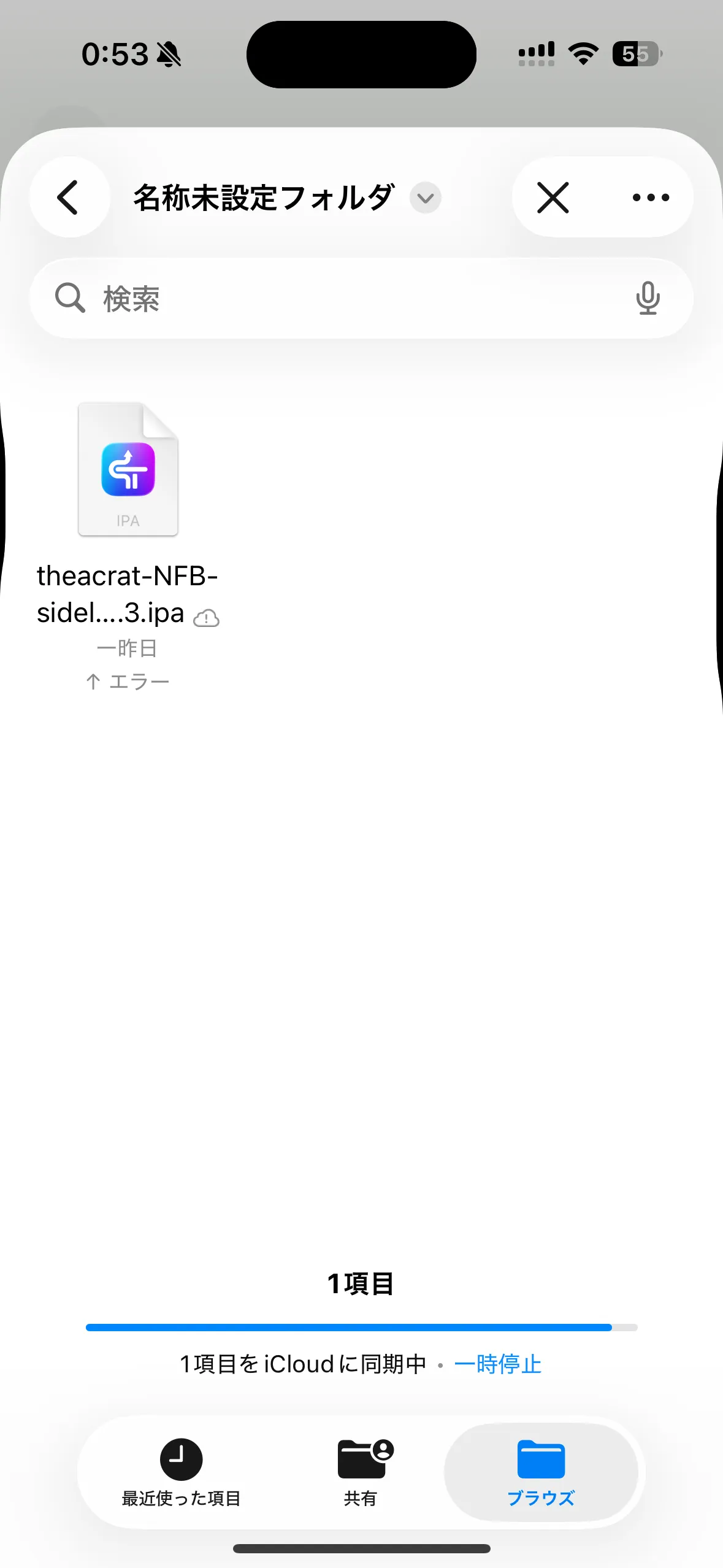
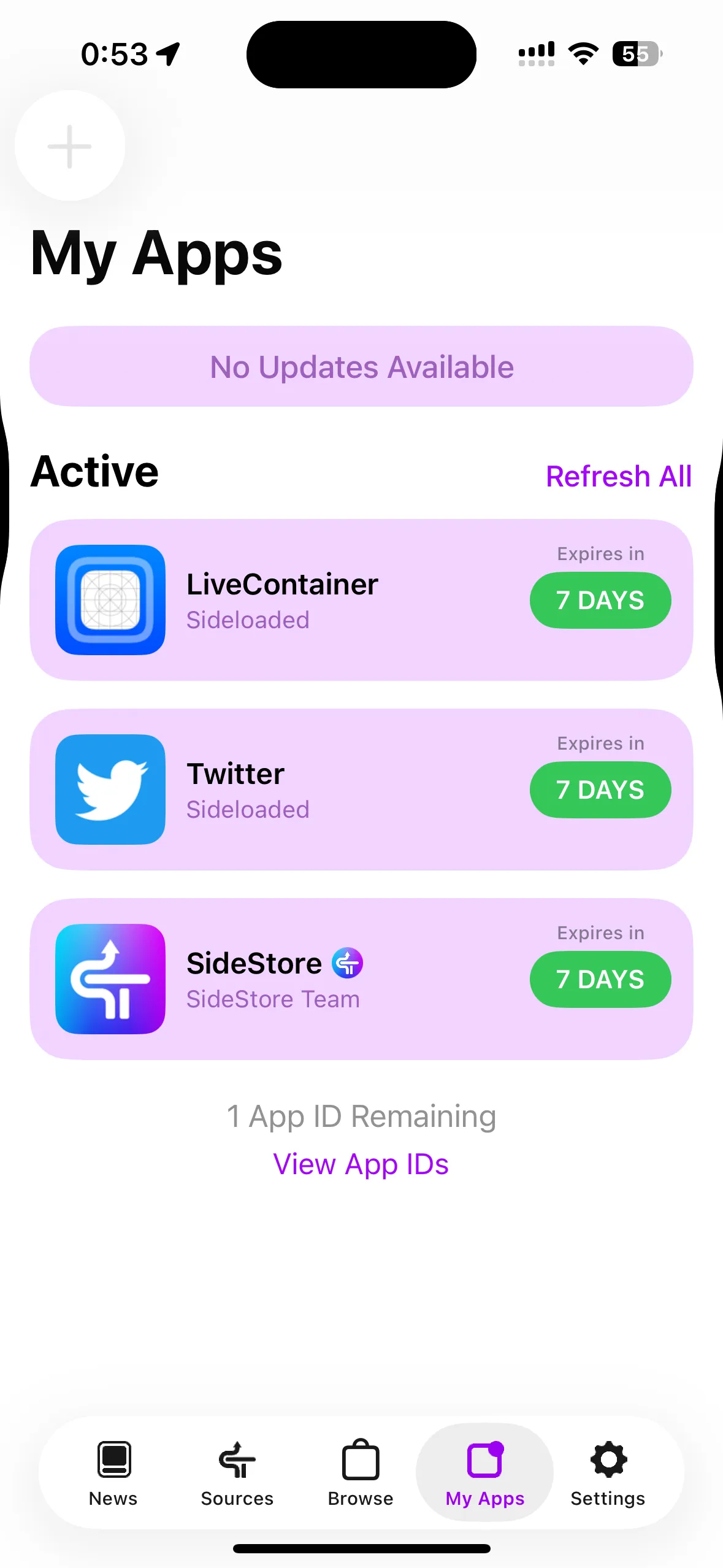
- SideStoreを開く
My Appsの左上にある+を押す- ダウンロードしたIPAを選ぶ
- 署名とインストールが終わるまで待つ
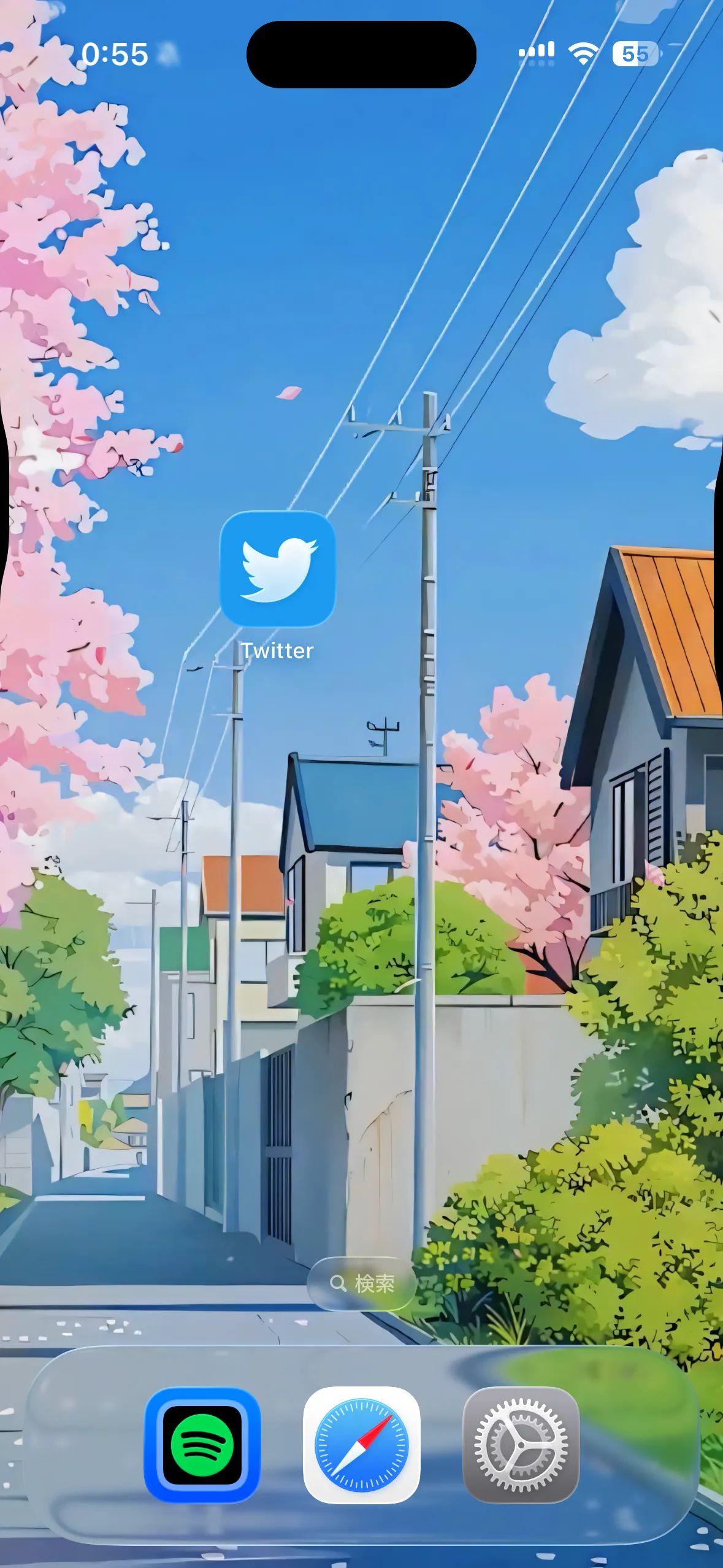
- ホーム画面からNeoFreeBirdを開く
インストールが終わると、ホーム画面にNeoFreeBirdが追加されます。
ここまで進めば、SideStore側の署名とアプリの追加は成功しています。
X/Twitterにログインする
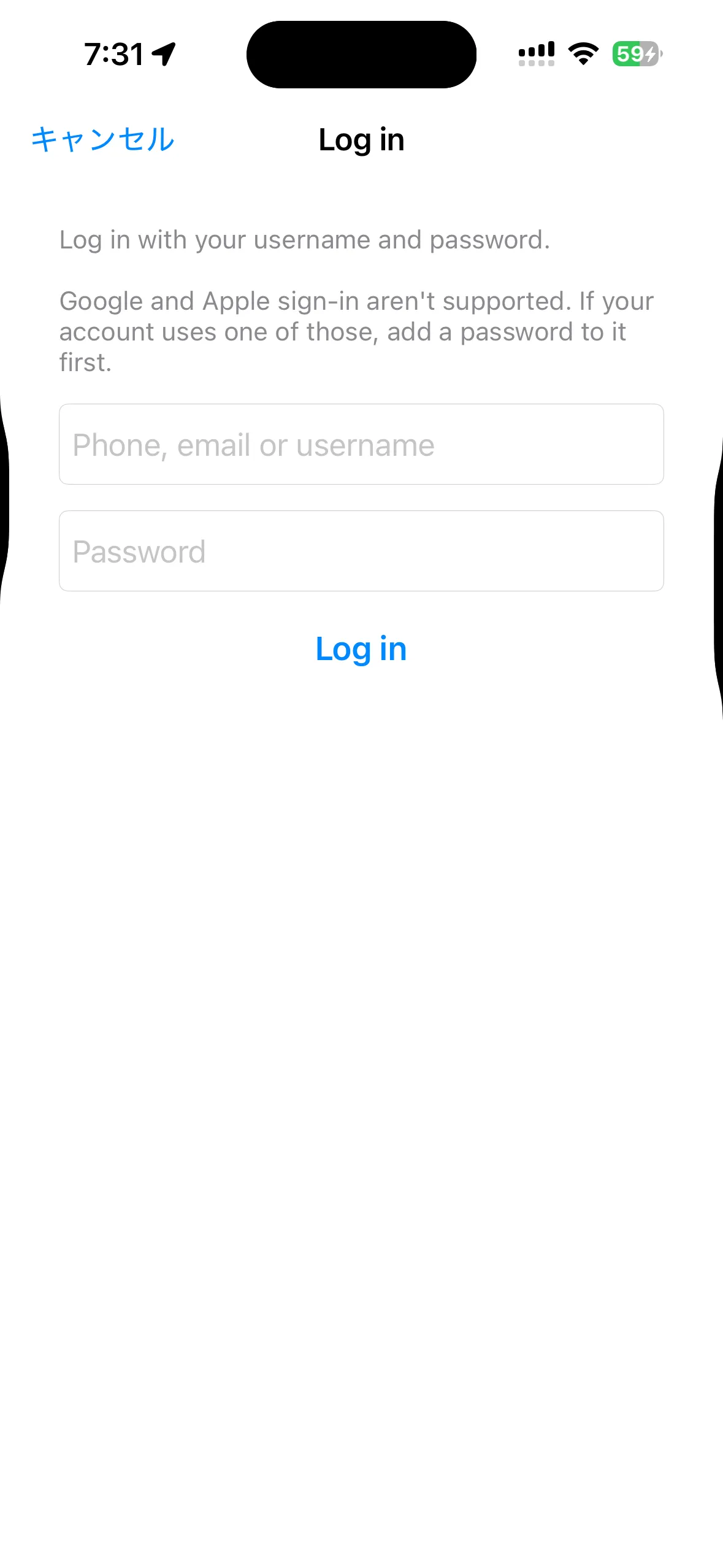
NeoFreeBirdを開いたら、まずX/Twitterアカウントでログインします。
過去の一部バージョンでは、Googleログインを経由しないと進めない、またはGoogleログインのほうが通りやすい、という情報がありました。ただ、現在のNeoFreeBird v6.0.4では、メールアドレスまたはユーザー名とパスワードでログイン可能になっています。
ログイン時に見るところ
- NeoFreeBirdを開く
- X/Twitterのログイン画面で、メールアドレスまたはユーザー名を入力する
- パスワードを入力してログインする
- タイムラインが表示されるか確認する
外部ログインで詰まる場合は、ブラウザでX/Twitterにログインできるか確認し、通常のパスワードログインを使える状態にしてから試してください。
設定画面を開く
NeoFreeBirdの設定は、X/Twitterアプリ内の設定画面から開きます。
基本的には以下の流れです。
- 画面を左から右へスワイプする
設定とプライバシーを開くNeoFreeBirdの項目を開く
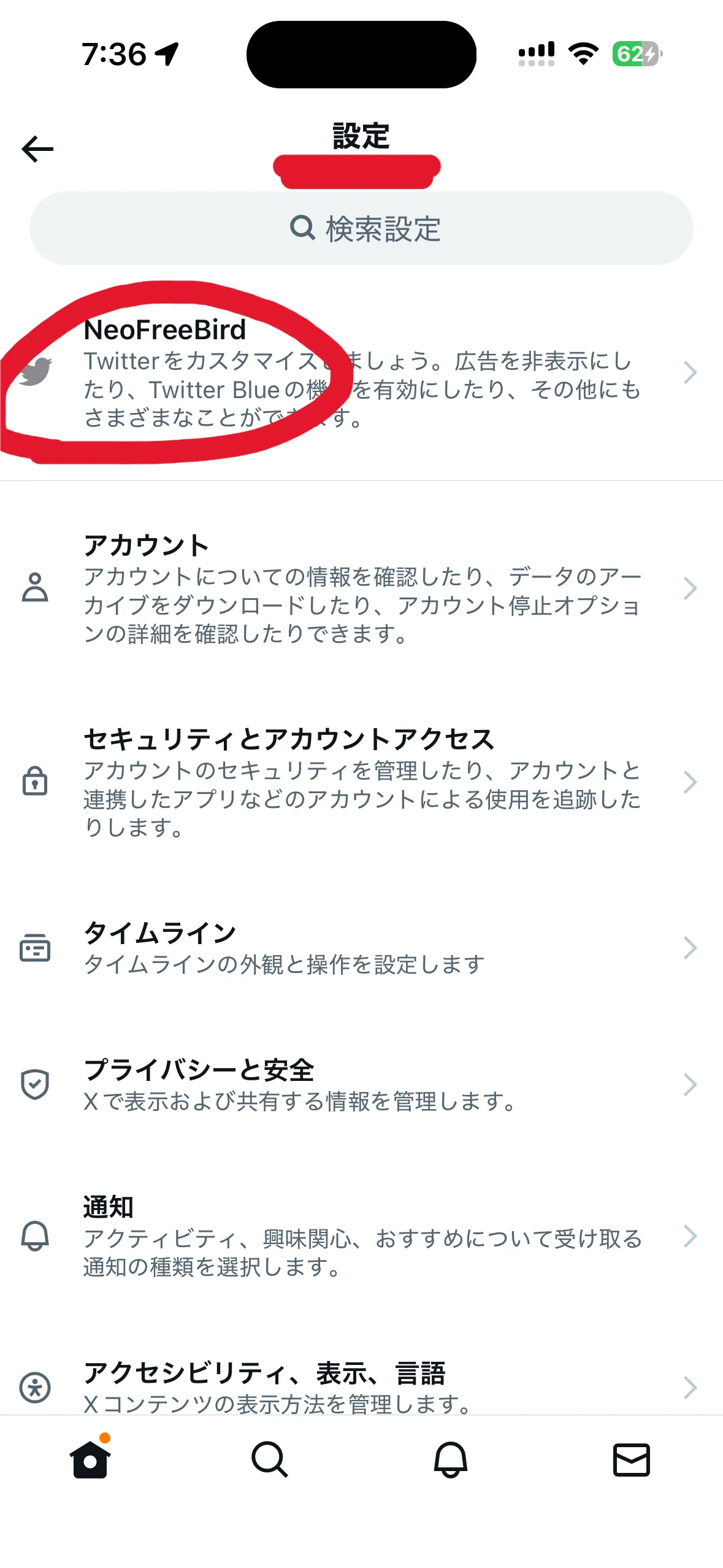
項目名は、入れたIPAやバージョンによって少し変わる可能性があります。
おすすめ設定
NeoFreeBirdを入れたら、まず以下の設定を確認しておくと使いやすいです。
おすすめ設定項目
- 広告を非表示
- スクロールバーを常に表示
- テーマカラーを変更
- ツイートのソースラベルを表示
- 外部ブラウザを使用
- アプリアイコンを変更
- Who to Followなどのおすすめ表示を非表示
- タブバーまわりの表示を調整
- Grok関連ボタンを非表示
広告を非表示
タイムラインや検索結果に出てくる広告、プロモーション表示を隠す設定です。
この手の改造アプリを使う大きな理由の一つです。タイムラインを普通に読みたい人は、最初に確認しておきたい項目です。
ただし、X/Twitter側の仕様変更で急に効かなくなることがあります。
スクロールバーを常に表示
タイムラインをスクロールしているときに、画面端のスクロールバーを見えるようにする設定です。
長いタイムライン、検索結果、プロフィール画面を読むときに、今どのあたりにいるのか分かりやすくなります。
テーマカラーを変更
アプリ内のアクセントカラーを変える設定です。
リンク、ボタン、選択中のタブなどの色を好みに寄せられます。暗い背景でボタンやリンクを見つけやすくする意味でも便利です。
ツイートのソースラベルを表示
投稿の下に Twitter for iPhone や Twitter Web App のような投稿元を表示する設定です。
投稿元を見たい人や、Botっぽい投稿、予約投稿、外部クライアント投稿を見分けたい人には便利です。
外部ブラウザを使用
リンクを開くときに、アプリ内ブラウザではなくSafariや既定ブラウザで開く設定です。
普段使っているブラウザのログイン状態、広告ブロック、パスワード管理をそのまま使いたいならオンにしておくと楽です。
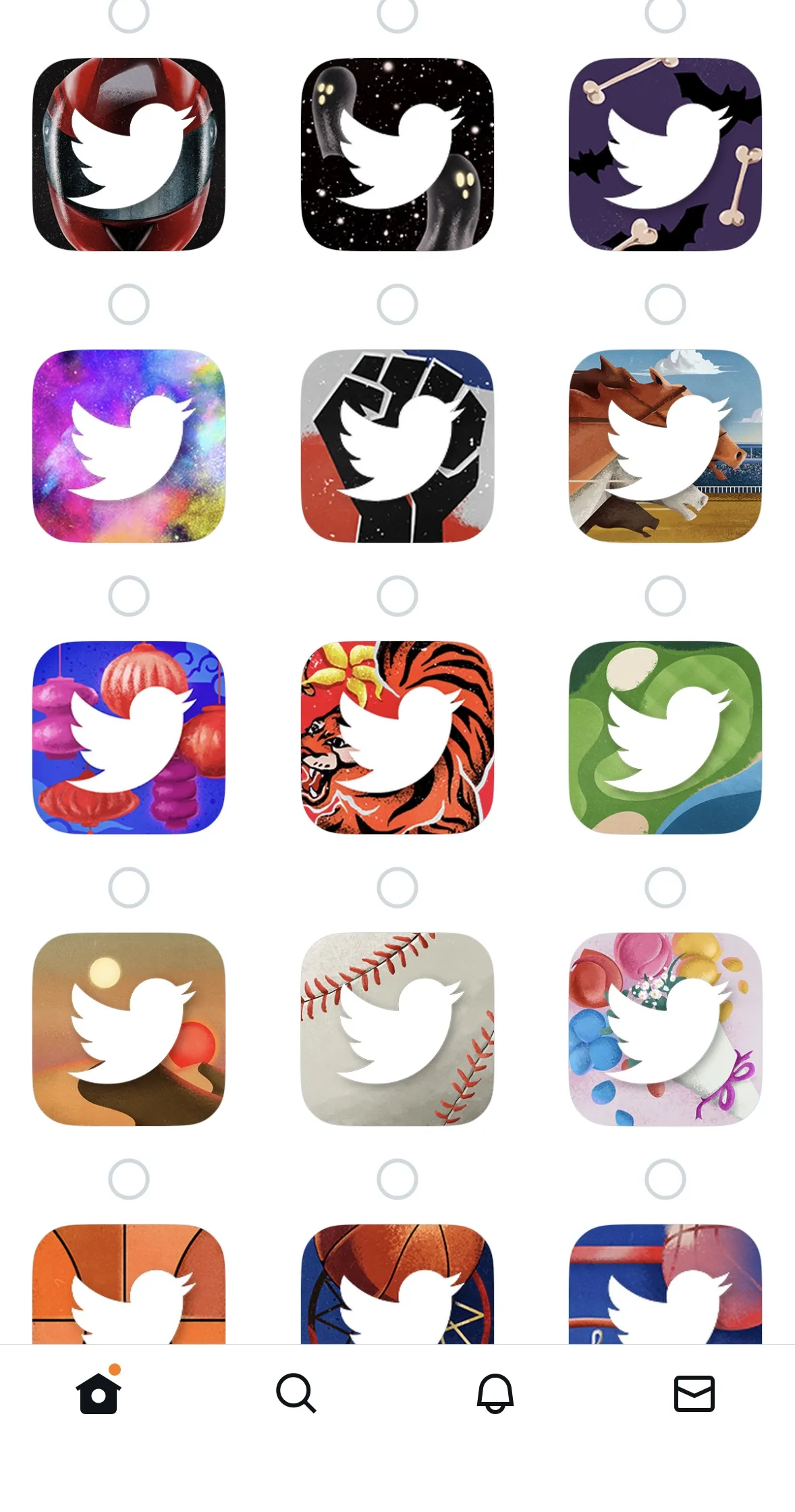
アプリアイコンを変更
ホーム画面に表示されるアプリアイコンを変える設定です。
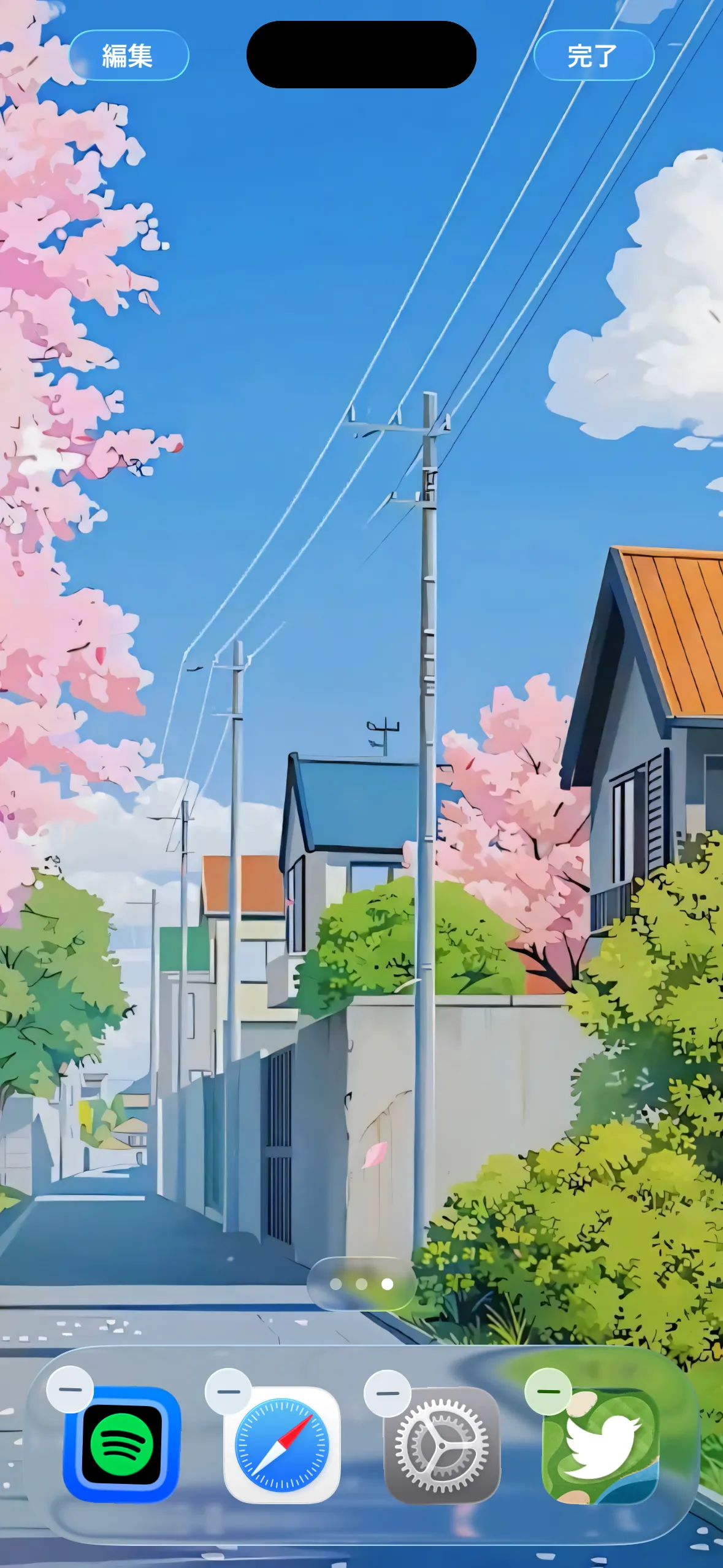
公式Xアプリも残している場合は、アイコンを変えておくと開き間違いを減らせます。Twitterの古いアイコンもあります。
私は緑っぽいアイコンにしてみました、壁紙と併せていい感じです。
Who to Followなどのおすすめ表示を非表示
タイムラインや検索結果に出てくる Who to Follow、おすすめユーザー、不要なプロンプト、boost系のボタンなどを減らす設定です。
公式アプリは、読んでいる途中におすすめ枠やプロモーション枠が挟まることがあります。流れてきた投稿を順番に読みたいだけなら、この手の表示はかなり邪魔です。
NeoFreeBird v6系では、timeline promptsやboost buttonを隠す機能が入り、v6.0.3ではWho to Followが表示される場合の修正も入っています。もし消えない場合は、設定を一度オフにしてからオンに戻し、アプリを再起動して確認します。
消えないとき
Who to Followは、設定をオンにしていても一度だけ出ることがあるようです。出続ける場合は、該当トグルをオフ/オンし直す、アプリを再起動する、最新版のIPAを入れ直す、の順で確認します。
タブバーの表示を調整
画面下のタブバー、Premium系の表示、subscribeボタンまわりを整理する設定です。
X/Twitterはバージョンによって、下部タブやサイドメニューに表示される項目が少しずつ変わります。使わない項目が増えると、通知や検索など本当に使うボタンに視線が行きにくくなります。
NeoFreeBird側でタブバーまわりの表示を調整しておくと、普段使う導線だけを残しやすくなります。特にPremium、subscribe、Grokのような使わない導線を減らしたい場合に確認しておくとよいです。
Grok関連ボタンを非表示
v6系ではGrok関連の制御が追加されています。
Grok作成ボタン、サイドバーのGrokボタン、プロフィール上の分析ボタンなどを隠せる設定です。
Grokを使わない場合は、オンにしておくと画面がすっきりします。
v6.0.4で変わったところ
v6.0.4は大きな新機能追加というより、小さな改善と修正のリリースです。
確認できた変更点は以下です。
- Twitter rebrand側に、元のNeoFreeBirdと同じアイコン群を追加
- Timelinesにリフレッシュ音の設定を追加
- カスタムフォントが適用されない問題を修正
v6系では、Grok関連設定、共有ドメイン変更、Undo Tweetの時間変更、自動翻訳の無効化、動画スクロール停止、スクリーンショット検出無効化、timeline promptsやboost buttonの非表示、タブバーまわりの調整などが入っています。
よくありそうな詰まり
IPAを選んでもインストールできない
.deb や .tipa を選んでいないか確認します。SideStoreで使うのは .ipa です。
SideStore側で署名に失敗する
LocalDevVPNが接続されているか確認します。
次に、SideStore自身のリフレッシュが成功するか確認します。SideStore自身が更新できない場合、NeoFreeBird以前にSideStore側の問題です。
ログインできない
まず、上の「X/Twitterにログインする」で書いた通常のメールアドレスまたはユーザー名 + パスワードのログインを試します。
それでもログインできない場合は、ブラウザ側でX/Twitterへログインできるか確認します。ブラウザでも止まるなら、NeoFreeBirdではなくアカウント側の認証や制限で詰まっている可能性があります。
カスタムフォントが効かない
v6.0.4では、カスタムフォントが適用されない問題の修正が入っています。
古いIPAを入れている場合は、v6.0.4へ入れ直す必要があります。
まとめ
今回はX改造アプリのNeoFreeBirdをiPhoneに入れる記事の紹介でした。
過去バージョンではアプリアイコンの数が少なかったりラグがありましたが、そこが改善されていてかなり快適です。
XアプリにするかTwitterアプリにするかは完全に好みです。自慢したい人はTwitterアプリにしてみましょう。
導入後は、広告非表示、外部ブラウザ、ソースラベル表示、Grok関連ボタン非表示あたりを最初に確認すると使いやすいです。